¿Cómo crear conceptos de arquitectura en minutos
Aprende a usar ReRoom para generar rápidamente visualizaciones de conceptos arquitectónicos, desde escenas exteriores hasta diagramas axonométricos explosionados y detalles de fachada.

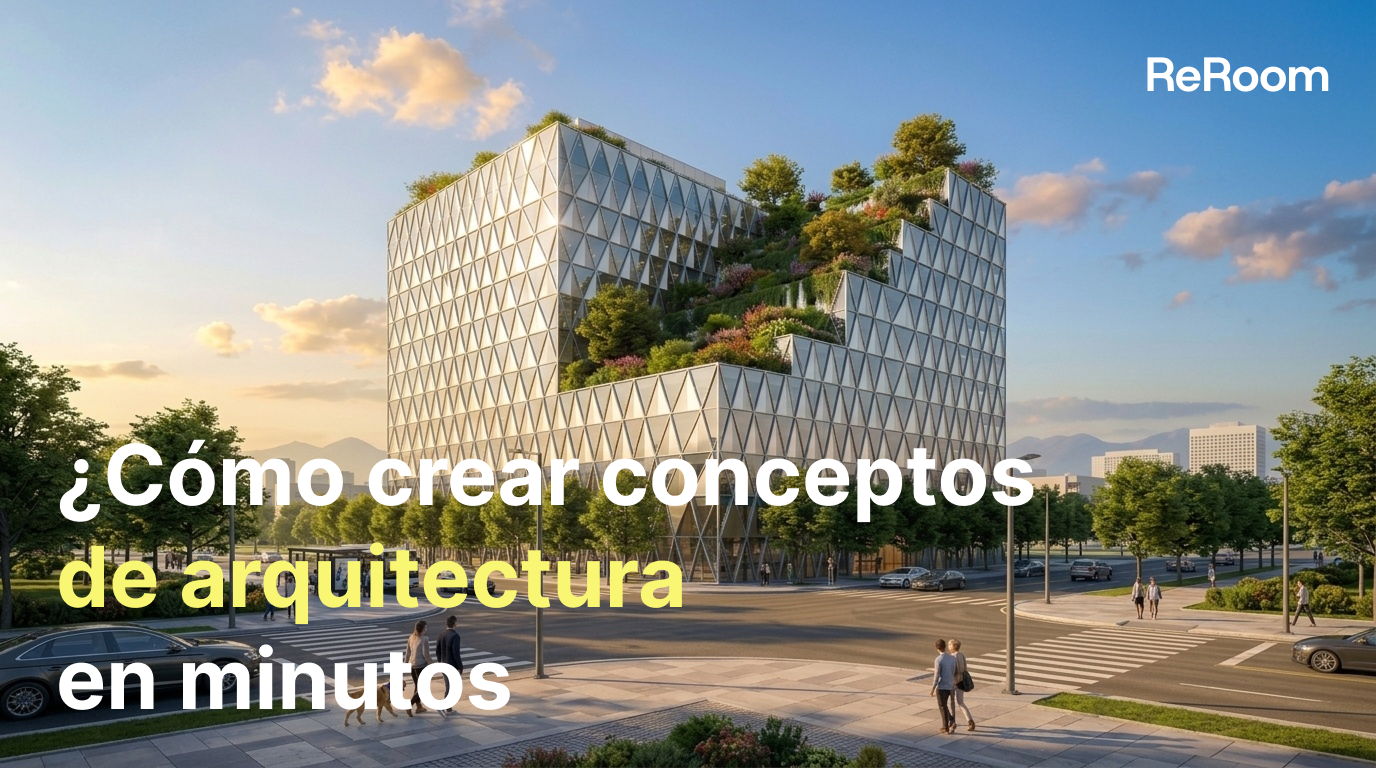
Por qué creamos este flujo de trabajo
En las etapas iniciales del diseño arquitectónico, los equipos suelen necesitar crear muchos tipos de visualizaciones al mismo tiempo. Perspectivas exteriores, secciones elevadas, diagramas explosionados, gráficos de análisis ambiental y detalles de fachada normalmente requieren flujos de trabajo separados y diferentes herramientas de software.
Quisimos simplificar este proceso dentro de ReRoom. En lugar de tratar cada imagen como una tarea aislada, comenzamos a construir un flujo de trabajo que permite a los diseñadores explorar rápidamente conceptos arquitectónicos a través de visualizaciones generadas por IA.
En este tutorial, explicaremos paso a paso cómo usamos ReRoom para generar un conjunto completo de imágenes conceptuales arquitectónicas a partir de una sola idea inicial.
Paso 1 — Inicia sesión y crea un nuevo proyecto
Primero, inicia sesión en ReRoom y crea un nuevo proyecto desde la página de inicio.
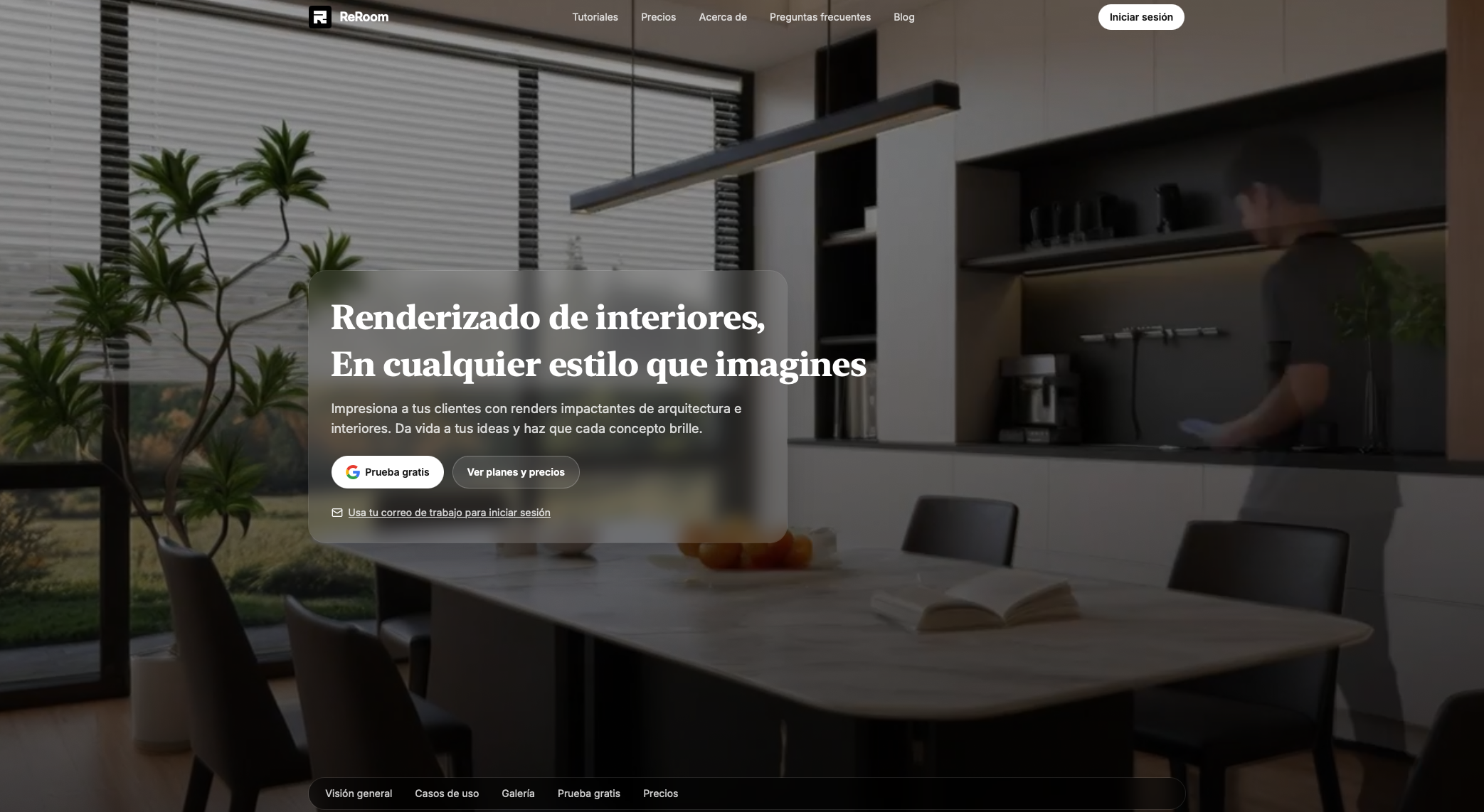 Figura 01. Página de inicio y configuración de proyecto en ReRoom
Después de ingresar al espacio de trabajo, sube tu imagen de referencia o boceto arquitectónico. Puede ser un estudio de volumetría, una exportación de CAD, un diagrama conceptual o incluso un boceto a mano alzada.
Normalmente comenzamos con una imagen simple en lugar de un render pulido. Los conceptos en etapa inicial funcionan mejor cuando la estructura aún es flexible.
Paso 2 — Configura los ajustes de generación
Una vez cargada la imagen, configuramos los ajustes de generación antes de escribir los prompts.
Dentro de ReRoom, normalmente ajustamos:
Selección de modelo Proporción de imagen
Para flujos de trabajo arquitectónicos, solemos preferir proporciones más amplias como 16:9 o 4:3, ya que preservan más contexto espacial.
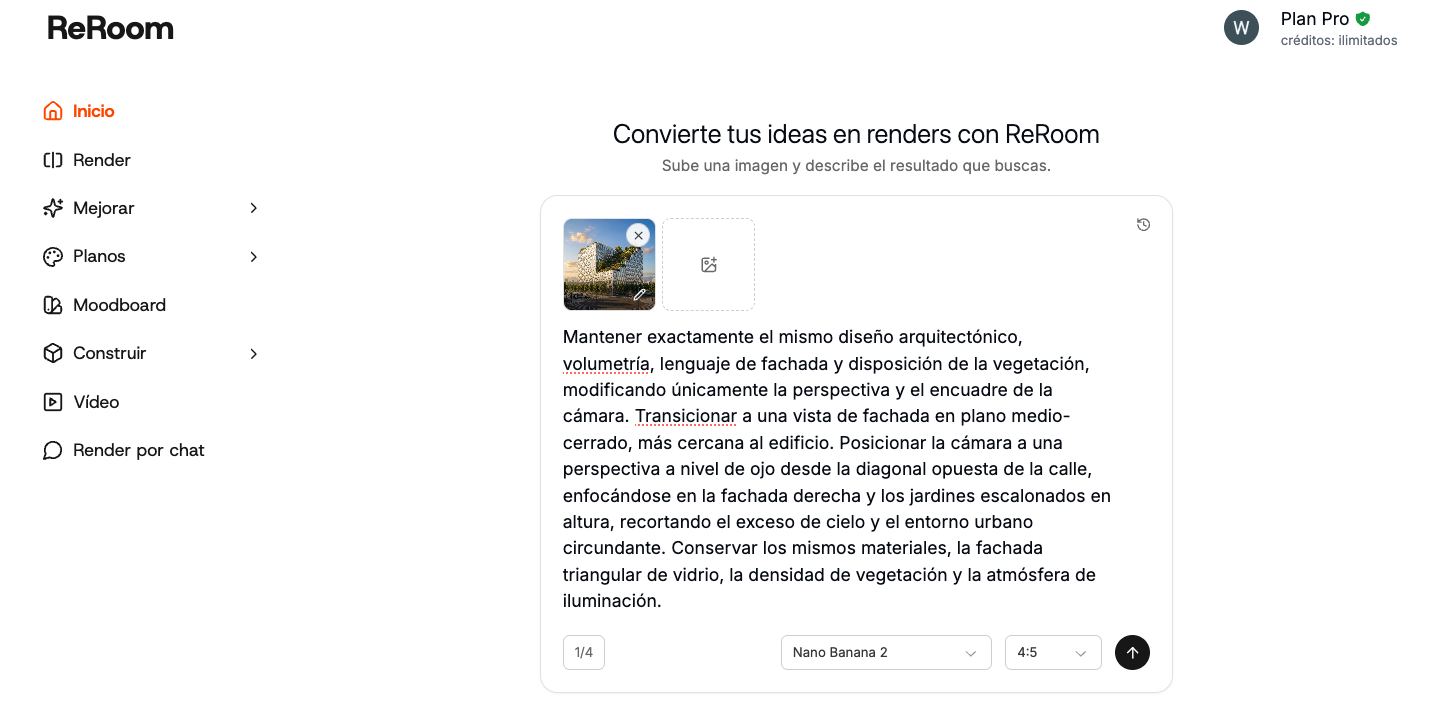 Figura 02. Ajustes de generación dentro de ReRoom
Elegir el modelo adecuado también cambia significativamente el resultado. Algunos modelos producen visualizaciones conceptuales más suaves, mientras que otros priorizan el realismo de materiales y el detalle arquitectónico.
Paso 3 — Genera perspectivas arquitectónicas exteriores
La primera imagen que solemos generar es una perspectiva exterior parcial. En lugar de renderizar el edificio completo de inmediato, nos enfocamos primero en la atmósfera, la escala y la dirección de materiales.
Mantener exactamente el mismo diseño arquitectónico, volumetría, lenguaje de fachada y disposición de la vegetación, modificando únicamente la perspectiva y el encuadre de la cámara. Transicionar a una vista de fachada en plano medio-cerrado, más cercana al edificio. Posicionar la cámara a una perspectiva a nivel de ojo desde la diagonal opuesta de la calle, enfocándose en la fachada derecha y los jardines escalonados en altura, recortando el exceso de cielo y el entorno urbano circundante. Conservar los mismos materiales, la fachada triangular de vidrio, la densidad de vegetación y la atmósfera de iluminación.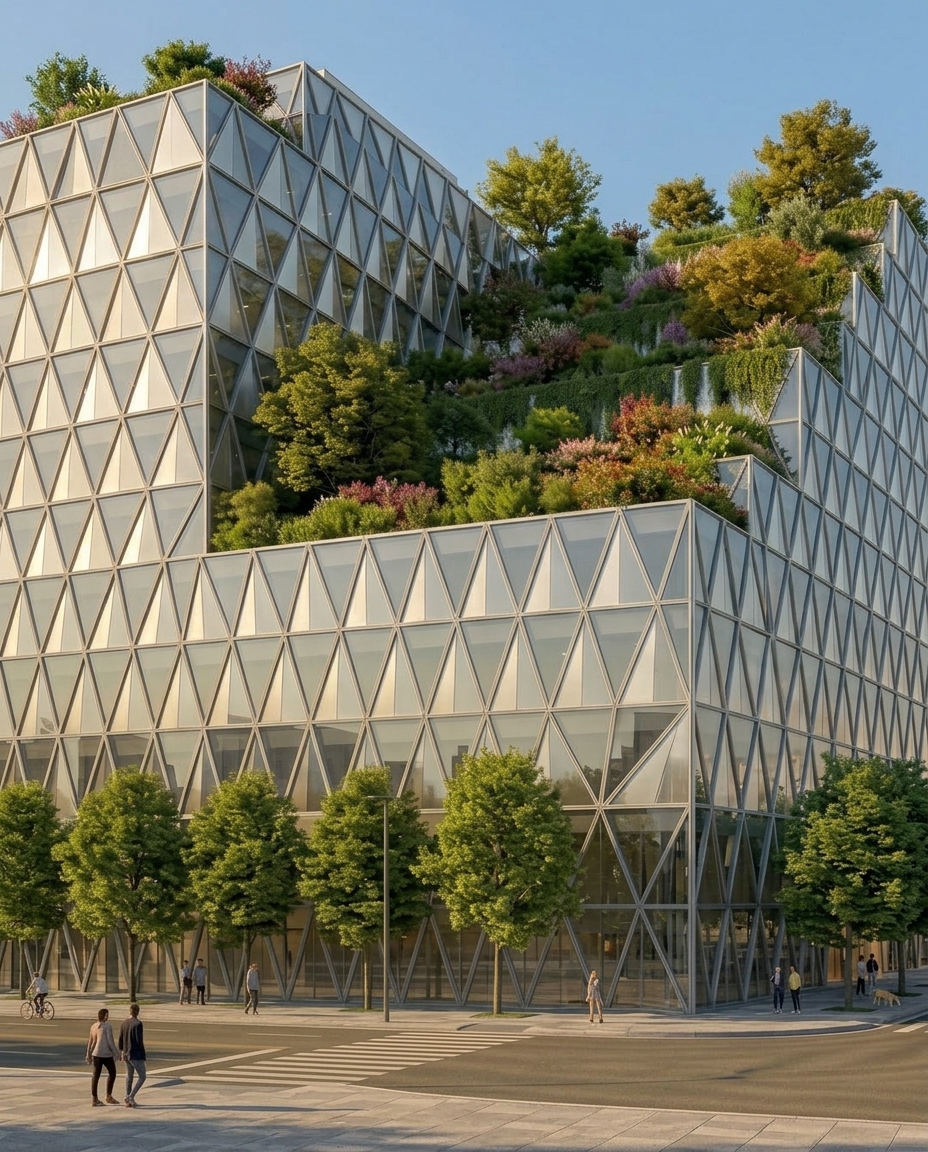
Figura 03. Perspectiva arquitectónica exterior generada con ReRoom
Algo que aprendimos es que los prompts con demasiadas palabras clave de estilo suelen romper la coherencia espacial. Ahora mantenemos los prompts más cortos y priorizamos la estructura arquitectónica por encima de los efectos visuales.
Paso 4 — Crea secciones elevadas y perspectivas interiores
Después de generar las vistas exteriores, pasamos a las secciones elevadas y las perspectivas de interior hacia exterior.
Estas imágenes nos ayudan a verificar si las relaciones espaciales siguen teniendo sentido después de la generación.
sección elevada arquitectónica, relación espacial interior, iluminación natural, composición limpia, renderizado arquitectónico realista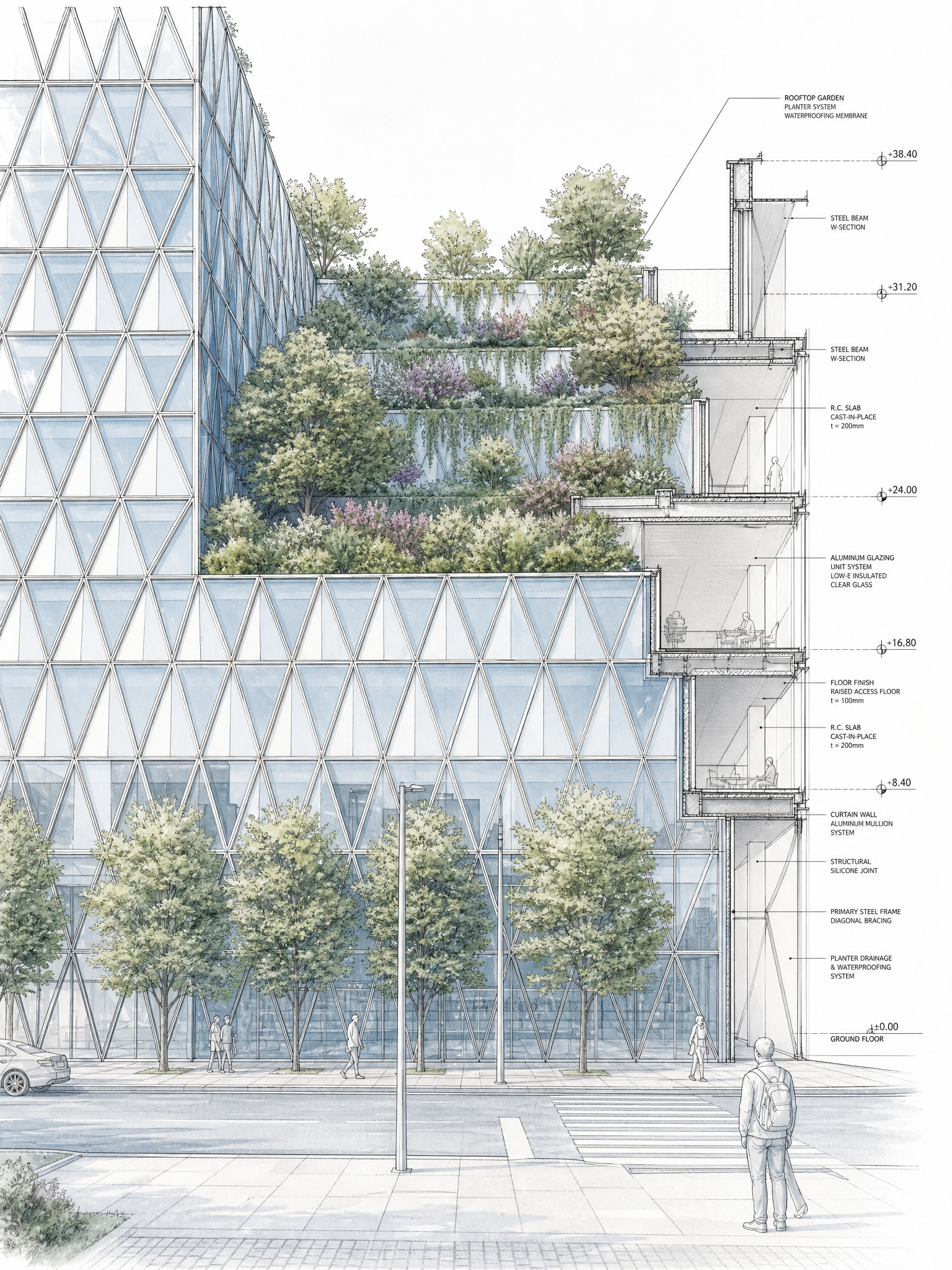 Figura 04. Sección elevada arquitectónica
Para las perspectivas interiores, normalmente nos enfocamos en las aberturas, la circulación y cómo interactúa la luz natural con el espacio.
vista interior mirando hacia el exterior, encuadre arquitectónico, luz natural cálida, atmósfera interior realista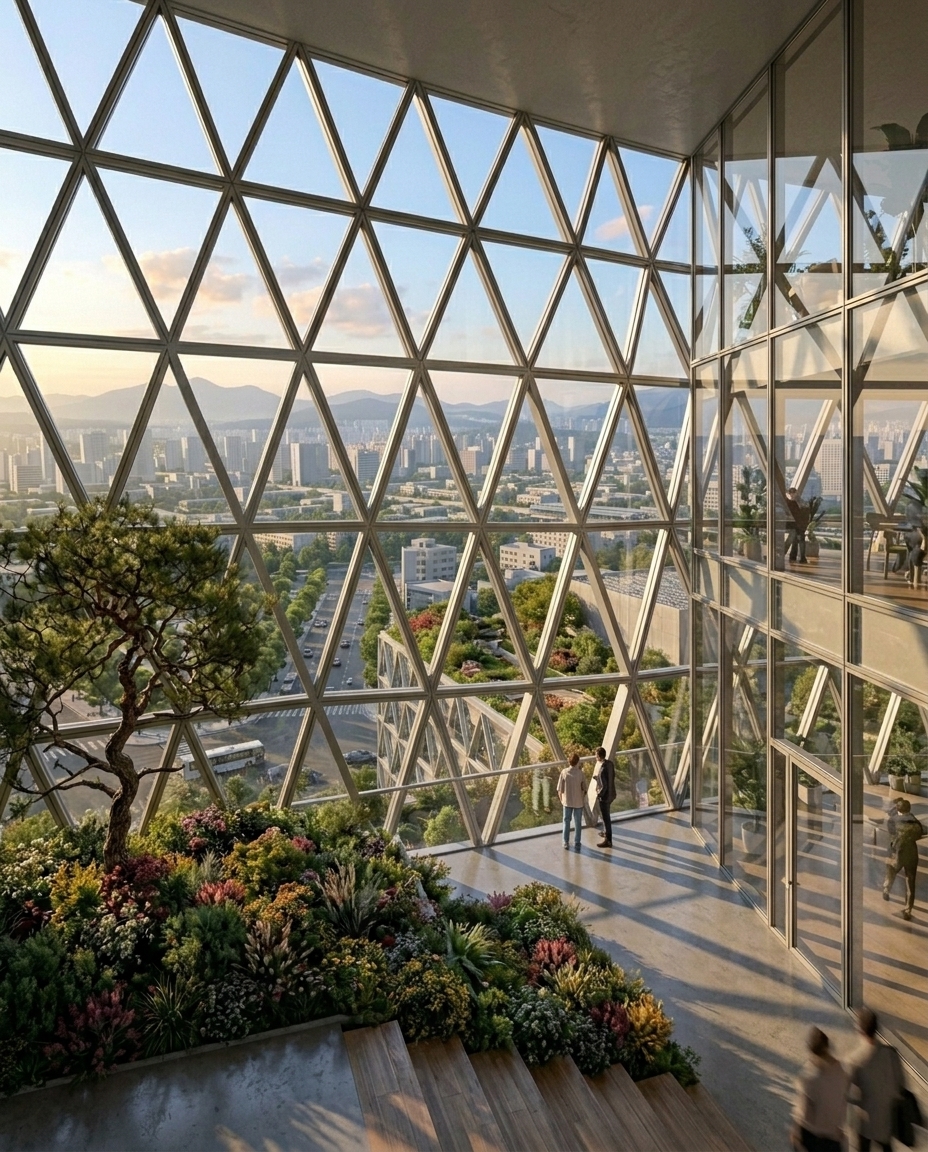 Figura 05. Perspectiva de interior hacia exterior
En esta etapa, reducimos intencionalmente los prompts de estilo agresivos. Preservar la lógica espacial suele ser más importante que generar visualizaciones impactantes.
Paso 5 — Genera diagramas y estudios de detalle
ReRoom también se puede utilizar para generar diagramas arquitectónicos y gráficos de presentación.
Un flujo de trabajo que usamos con frecuencia es el análisis axonométrico explosionado. En lugar de construir manualmente cada capa, la IA nos ayuda a establecer rápidamente la composición y la jerarquía.
diagrama axonométrico explosionado arquitectónico, composición por capas, gráficos arquitectónicos limpios, estilo de presentación minimalista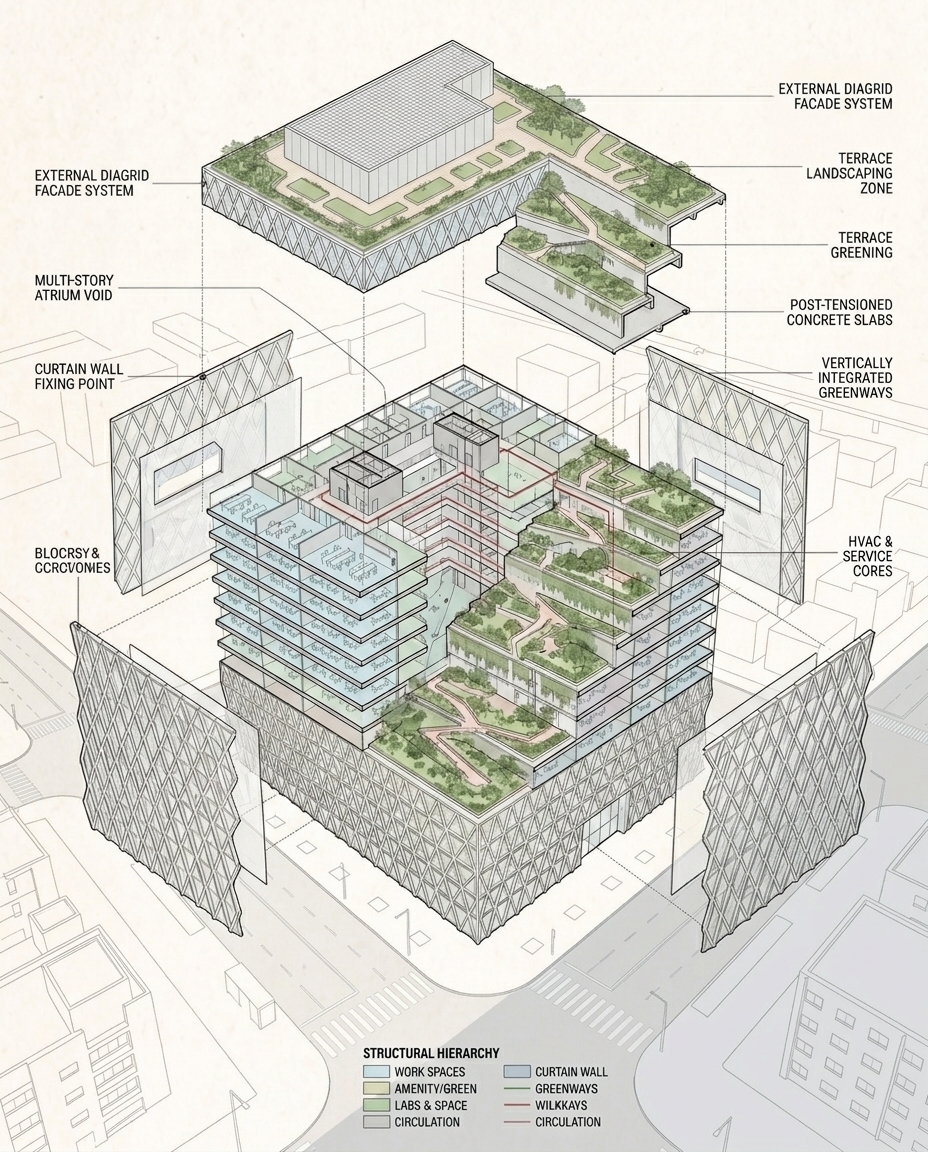 Figura 06. Diagrama de análisis axonométrico explosionado
También experimentamos con estilos de ilustración en acuarela durante las presentaciones conceptuales, ya que ayudan a los clientes a enfocarse en las ideas espaciales en lugar de la perfección de los materiales.
ilustración arquitectónica en acuarela, paleta de colores suave, renderizado arquitectónico a mano alzada, estilo de presentación conceptual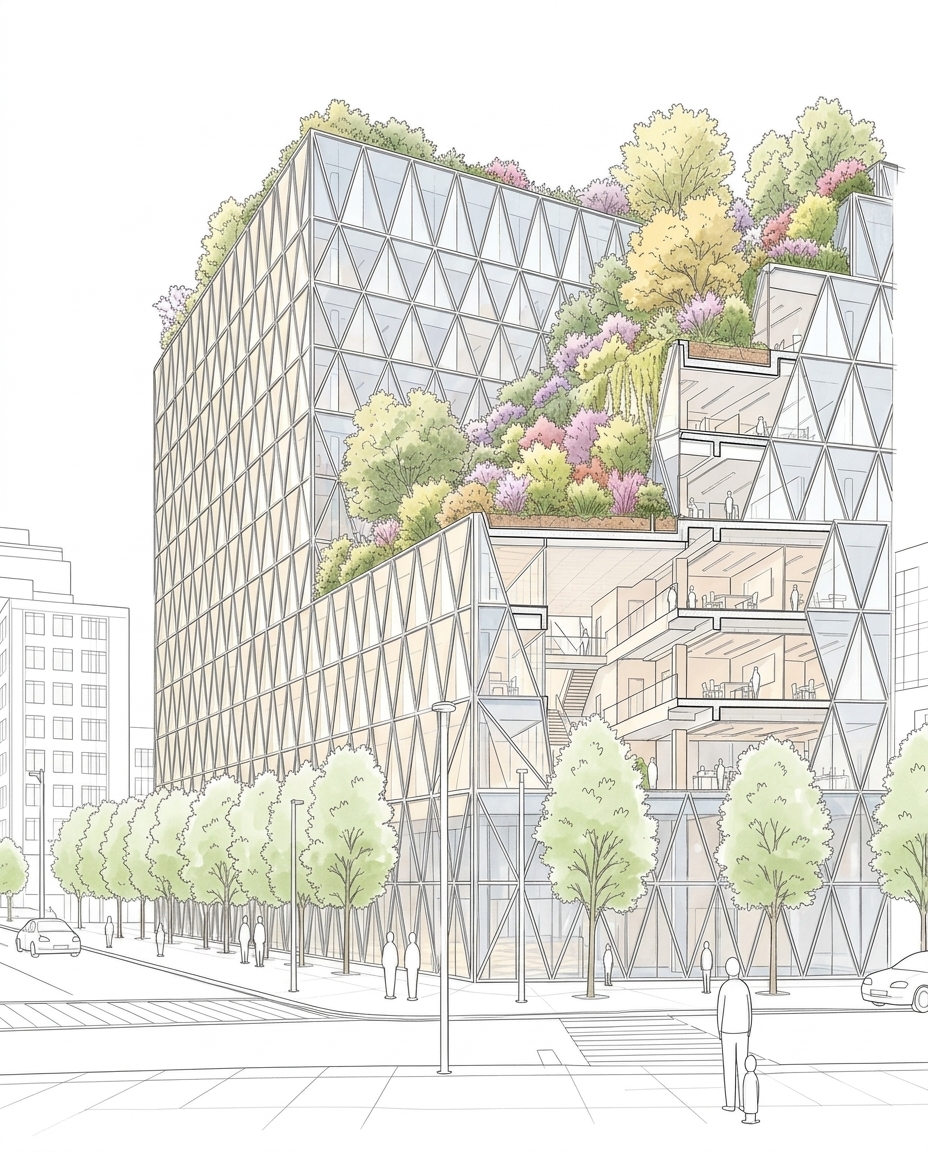 Figura 07. Ilustración arquitectónica en acuarela
Para los detalles de fachada en primer plano, orientamos el prompt hacia la textura de materiales y la iluminación.
detalle de fachada arquitectónica, textura de materiales en primer plano, sombras naturales suaves, fachada de concreto y madera, iluminación realista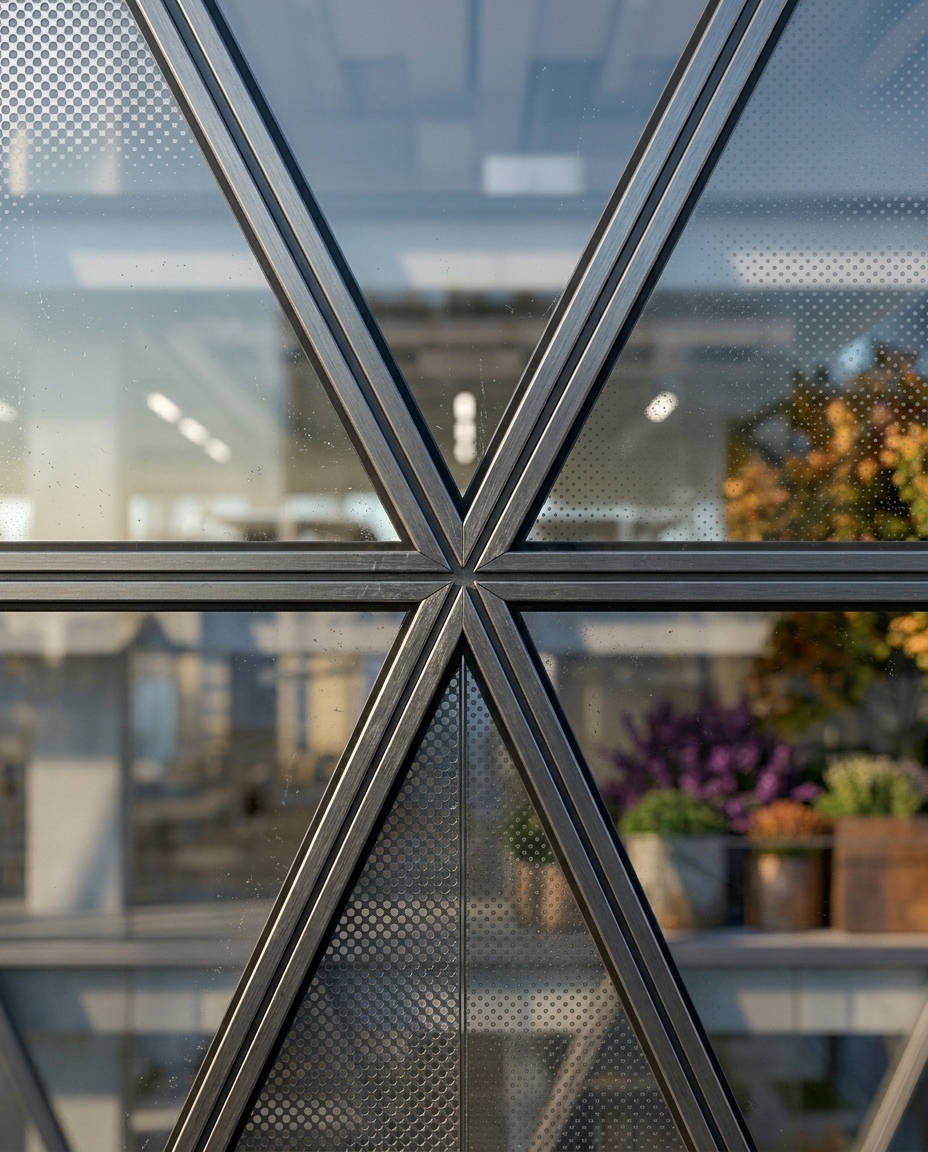 Figura 08. Detalle de fachada en primer plano
Qué cambió en nuestro flujo de trabajo
El mayor cambio para nosotros no fue solo la velocidad de renderizado, sino la reducción del costo de iteración.
En lugar de pasar horas construyendo manualmente cada imagen de presentación, ahora podemos probar múltiples direcciones arquitectónicas en cuestión de minutos. Esto hace que las discusiones de diseño en etapa inicial sean más ágiles y colaborativas.
ReRoom todavía tiene limitaciones. La coherencia espacial, la precisión en diagramas y el control de materiales a menudo requieren ajustes manuales. Pero vemos la IA menos como una máquina de renderizado automático y más como una herramienta para explorar rápidamente ideas arquitectónicas.
Publicaciones relacionadas

Cómo editar renders de interiores con Nano Banana
La edición de interiores con IA no consiste solo en hacer que una imagen se vea mejor. Se trata de controlar qué cambia y qué permanece intacto.
Willy·30 jul 2026
Cómo crear paneles de diseño de plantación con IA
Un panel de diseño de plantación no es solo un collage de plantas. Convierte el clima, el uso del agua y la atmósfera en una dirección clara para la propuesta.
Willy·24 jul 2026
Cómo convertir renders estáticos en videos de recorrido con IA
Un render estático puede convertirse en mucho más que una sola imagen. Con el prompt de video adecuado, puede transformarse en un recorrido espacial inmersivo.
Willy·21 jul 2026