Cómo convertir renders estáticos en videos de recorrido con IA
Aprende a usar ReRoom Vídeo para convertir un render arquitectónico estático en un video de recorrido cinematográfico con movimiento de cámara, personas y atmósfera.


¿Por qué convertir un render estático en un video?
En las presentaciones de arquitectura y diseño de interiores, los renders estáticos siguen siendo una de las formas más habituales de comunicar un proyecto. Permiten mostrar con claridad materiales, iluminación, composición y atmósfera, pero también tienen una limitación: los espectadores solo pueden entender la escena desde un único ángulo.
En este tutorial, utilizaremos ReRoom Vídeo para transformar un render estático terminado en un video de recorrido más cinematográfico. El objetivo no es reemplazar un flujo de trabajo completo de producción de animación, sino ayudar a los diseñadores a crear rápidamente una narrativa espacial para propuestas en fases iniciales, redes sociales, sitios web y presentaciones a clientes.
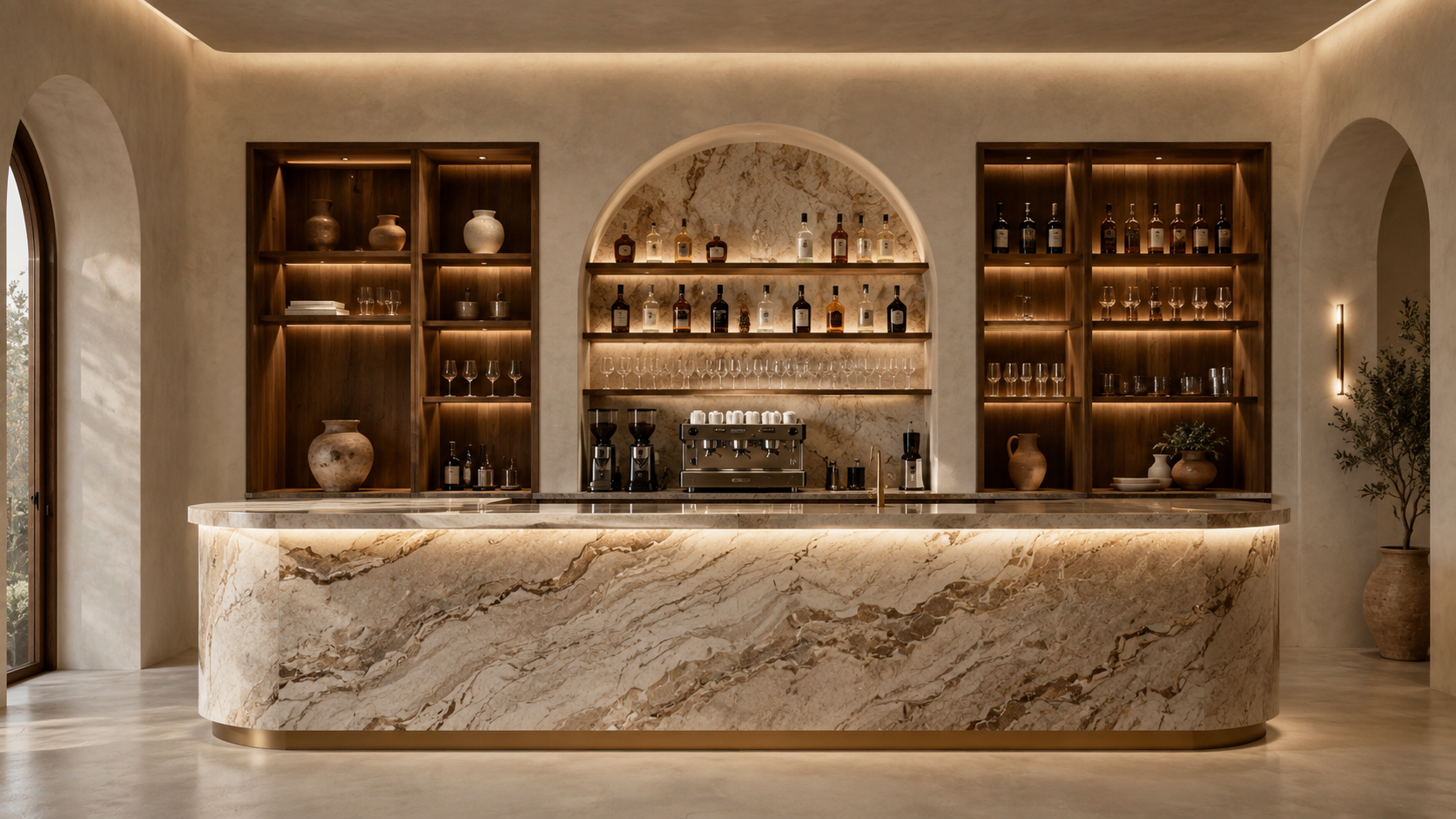 Figura 01. Comenzar con un render estático pulido como primer fotograma del video
Según nuestras pruebas, la clave para la generación de video no es simplemente escribir «haz que se mueva». Un prompt de video útil debe controlar el movimiento de la cámara, el movimiento de las personas, el comportamiento de la iluminación y la estabilidad de la escena. Si alguna de estas partes es demasiado imprecisa, el resultado puede volverse inestable, con desplazamientos poco naturales o distorsiones geométricas aleatorias.
Paso 1: Inicia sesión y prepara tu render estático
En primer lugar, inicia sesión en ReRoom y prepara el render estático que deseas animar.
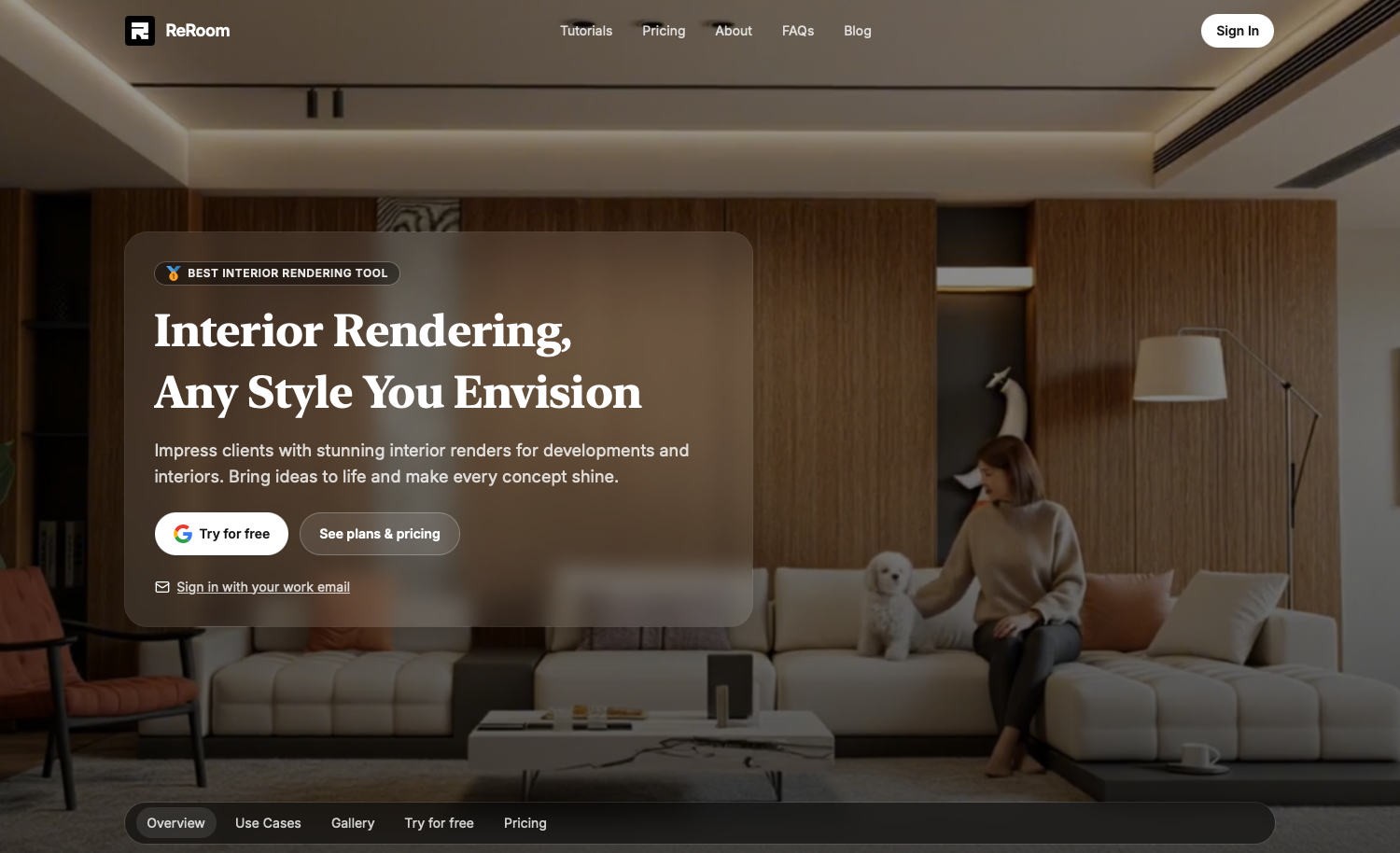
La imagen de entrada ya debe contar con una composición clara, materiales definidos, límites espaciales legibles y un punto focal visual sólido. Un buen render estático suele funcionar mejor que una imagen conceptual preliminar porque la IA dispone de un punto de partida más estable.
Antes de pasar a la generación de video, comprueba si la imagen original presenta posibles problemas. Si la perspectiva no es clara, la escala humana ya resulta inestable o el primer plano contiene demasiados objetos complejos, el video podría generar artefactos más visibles.
El equilibrio es sencillo: cuanto más completa sea la imagen inicial, más estable podrá ser el video. Sin embargo, cuanto más compleja sea la imagen, más detalles necesitará conservar la IA durante el movimiento.
Paso 2: Abre Vídeo y sube la imagen
Tras iniciar sesión, abre el flujo de trabajo de Vídeo en ReRoom y sube tu render estático.
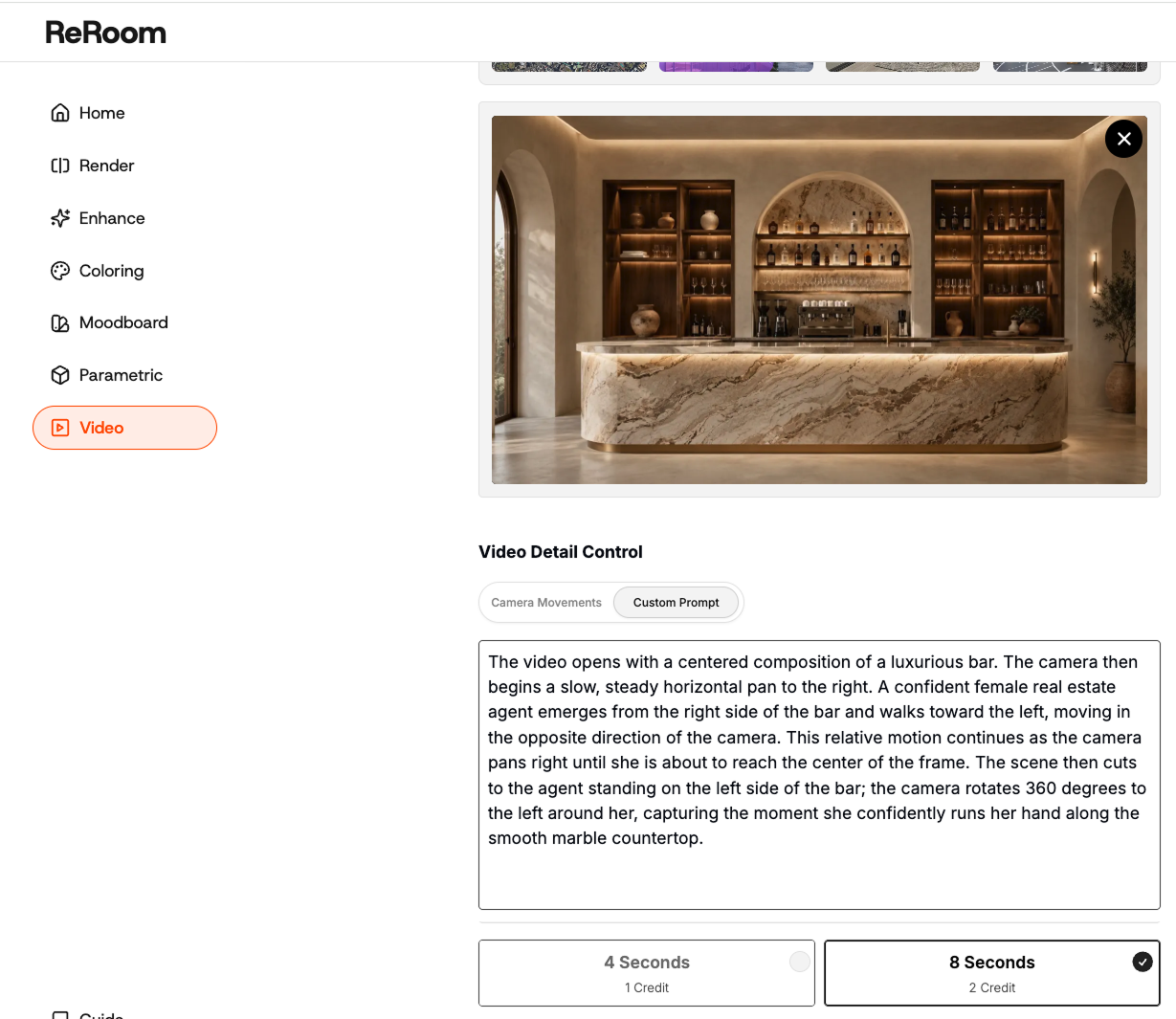
Utiliza el render como fotograma inicial. Esta imagen se convierte en el ancla visual para la IA, por lo que el prompt debe centrarse en cómo se mueve la cámara, qué elementos deben permanecer estables y qué tipo de atmósfera debe generar el video.
En esta etapa, evita añadir demasiados cambios de diseño que no vengan al caso. Si el prompt solicita una nueva distribución, nuevos materiales, nueva iluminación, nuevas personas y un movimiento de cámara dramático todo a la vez, el video puede volverse inestable.
El objetivo principal es lograr que la escena se mueva con naturalidad mientras se conserva la arquitectura original.
Paso 3: Redacta un prompt para el movimiento de cámara
La parte más importante del prompt de video es el movimiento de la cámara.
En lugar de escribir únicamente cinematic video, solemos describir el movimiento de manera más específica: tracking shot, slow pan, gentle push-in o 360-degree rotation. Estos términos ayudan a ReRoom a comprender cómo debe desplazarse la cámara virtual por la escena.
slow cinematic tracking shot, camera gently moves forward through the interior space, stable perspective, preserve the original architecture, realistic lighting and material reflectionsPara arquitectura exterior, un paneo horizontal lento suele funcionar mejor que un zoom agresivo. Permite que el espectador aprecie con mayor claridad la fachada, el acceso, el paisajismo y el contexto urbano.
slow horizontal camera pan across the building facade, cinematic architectural walkthrough, preserve facade geometry, natural daylight, realistic street atmosphereUn problema con el que nos encontramos es que las palabras que implican un movimiento brusco pueden generar resultados inestables. Términos como fast rotation, dramatic zoom o dynamic camera movement pueden sonar cinematográficos, pero pueden provocar estiramientos espaciales o distorsiones geométricas en escenas arquitectónicas.
Para obtener videos más estables, solemos optar por descripciones de movimientos de cámara lentos, fluidos y suaves.
Paso 4: Añade personas y movimiento cuando sea necesario
Una vez que el movimiento de la cámara es estable, podemos añadir movimiento humano.
La presencia de personas no siempre es necesaria, pero resulta muy útil en espacios interiores, escenas comerciales, vestíbulos, restaurantes y proyectos de hostelería. Ayudan a aportar escala, ritmo y una mayor sensación de uso cotidiano.
a confident person slowly walks through the space, natural body movement, realistic scale, do not block the main architectural features, warm ambient lightingLo fundamental es que las personas complementen el espacio y no se conviertan en las protagonistas del video. A menudo incluimos do not block the main architectural features para que la persona no tape elementos de diseño importantes como escaleras, mostradores, muros de materiales destacados, accesos o detalles de fachada.
En escenas que no requieren personas, el prompt puede centrarse únicamente en el movimiento de la cámara, la iluminación y los reflejos de los materiales. Esto suele funcionar mejor para la arquitectura minimalista o para tomas de interiores con una estética de fotografía de producto.
Paso 5: Controla la atmósfera, la iluminación y los reflejos
La atmósfera también puede controlarse mediante el prompt de video.
Por ejemplo, si la escena incluye mármol, metal, vidrio o madera pulida, el prompt puede describir cómo deben reaccionar estas superficies a la luz durante el movimiento de la cámara. Esto contribuye a que el video se acerque más a la cinematografía arquitectónica que a una simple imagen animada.
soft dusk atmosphere, warm interior glow, subtle marble countertop reflections, gentle depth of field, realistic cinematic lightingSin embargo, es importante no sobrecargar la atmósfera. Un exceso de resplandor, neblina o profundidad de campo puede ocultar detalles arquitectónicos o hacer que el video parezca artificial.
En escenas arquitectónicas, solemos mantener una atmósfera sutil y dejar que sea el movimiento de la cámara el que revele el espacio.
Paso 6: Recorta y prepara el formato final del video
Una vez generado el video, el paso final suele ser el recorte y ajuste de formato en posproducción.
Las distintas plataformas requieren diferentes relaciones de aspecto. El video principal (hero) de un sitio web puede necesitar un formato panorámico, los reels de Instagram o TikTok pueden requerir un recorte vertical, mientras que las publicaciones de LinkedIn o las presentaciones suelen funcionar mejor en 16:9.
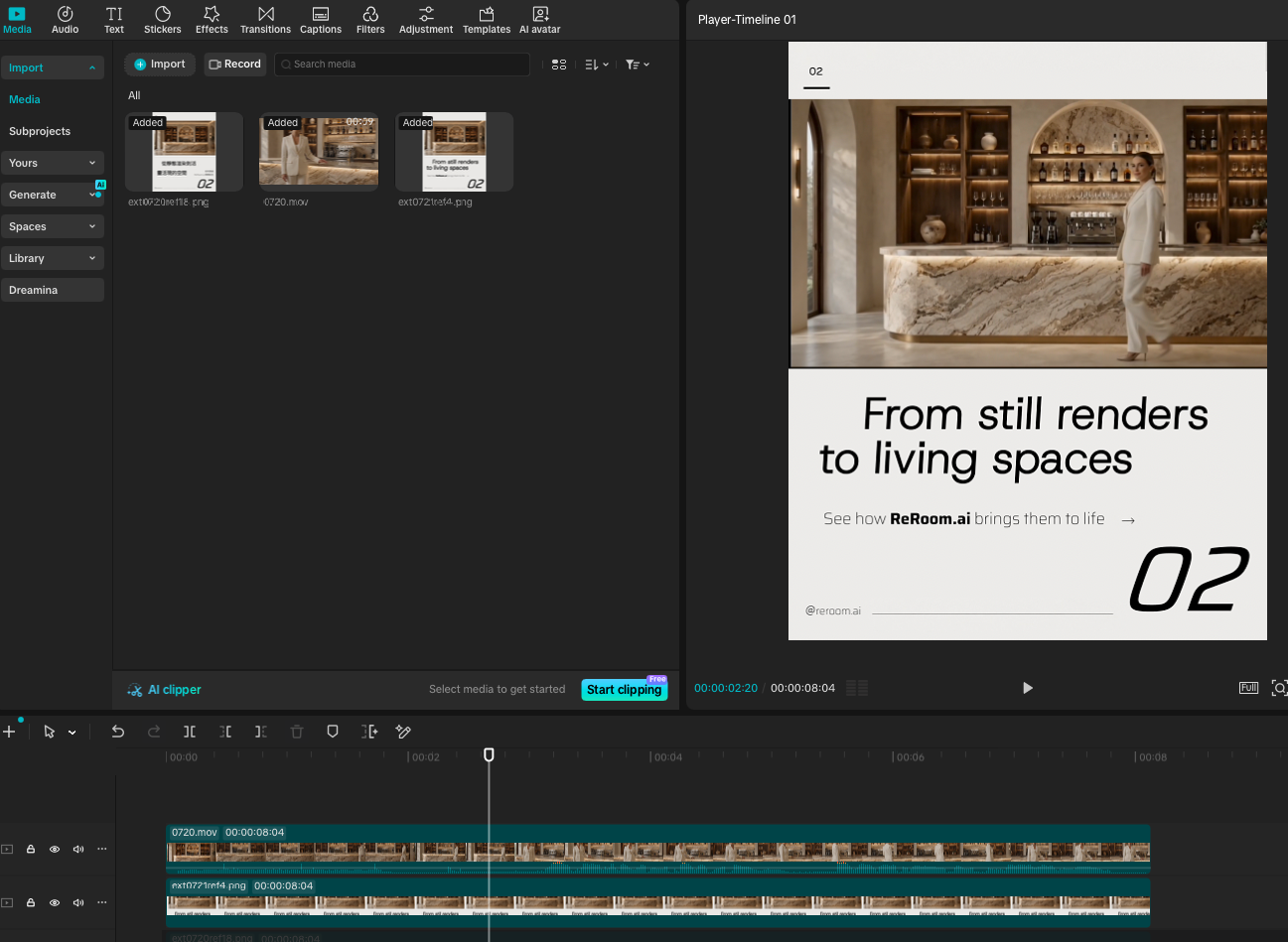 Figura 03. Recorte del video generado para diferentes formatos de publicación
Por lo general, conservamos primero el video original generado y luego lo recortamos para cada caso de uso. Esto evita cortar antes de tiempo la arquitectura principal, el mobiliario o el punto focal espacial.
Durante esta revisión final, buscamos algunos problemas habituales: personas distorsionadas, saltos bruscos de cámara, parpadeo en los reflejos, aristas de muros en movimiento o geometría inestable en el mobiliario. Si el problema afecta al núcleo de la escena, volvemos atrás y simplificamos el prompt en lugar de intentar arreglarlo todo mediante el recorte.
Qué cambia con este flujo de trabajo
Este flujo de trabajo transforma un render estático en un video de recorrido más inmersivo. Resulta muy útil para aperturas de propuestas, videos para redes sociales, muestras en sitios web, presentaciones inmobiliarias y pruebas de atmósfera.
No consideramos el video con IA como un simple efecto visual. Lo consideramos una forma de dotar al espacio estático de una dimensión temporal.
ReRoom todavía requiere una revisión manual para comprobar la estabilidad de la cámara, la coherencia geométrica, la escala humana y el parpadeo de los materiales. En escenas de arquitectura e interiorismo, incluso las variaciones mínimas en la carpintería de las ventanas, las aristas de los muros o las proporciones del mobiliario pueden hacerse perceptibles una vez que la imagen comienza a moverse.
No obstante, para propuestas en fases preliminares, este flujo de trabajo permite a los diseñadores transformar rápidamente una imagen en una experiencia espacial. Un buen prompt hace mucho más que animar el fotograma: utiliza el movimiento de la cámara, las personas, la iluminación y el comportamiento de los materiales para que el espacio resulte más fácil de percibir, comprender y presentar.
Publicaciones relacionadas

Cómo editar renders de interiores con Nano Banana
La edición de interiores con IA no consiste solo en hacer que una imagen se vea mejor. Se trata de controlar qué cambia y qué permanece intacto.
Willy·30 jul 2026
Cómo crear paneles de diseño de plantación con IA
Un panel de diseño de plantación no es solo un collage de plantas. Convierte el clima, el uso del agua y la atmósfera en una dirección clara para la propuesta.
Willy·24 jul 2026
Cómo guiar el diseño con IA mediante anotaciones
A veces, dibujar directamente sobre la imagen es más preciso que redactar un prompt más largo.
Willy·16 jul 2026