Cómo guiar el diseño con IA mediante anotaciones
Aprende a utilizar las anotaciones y los prompts de ReRoom para guiar los resultados de diseño con IA con un control más claro sobre materiales, iluminación, puntos de vista y atmósfera.

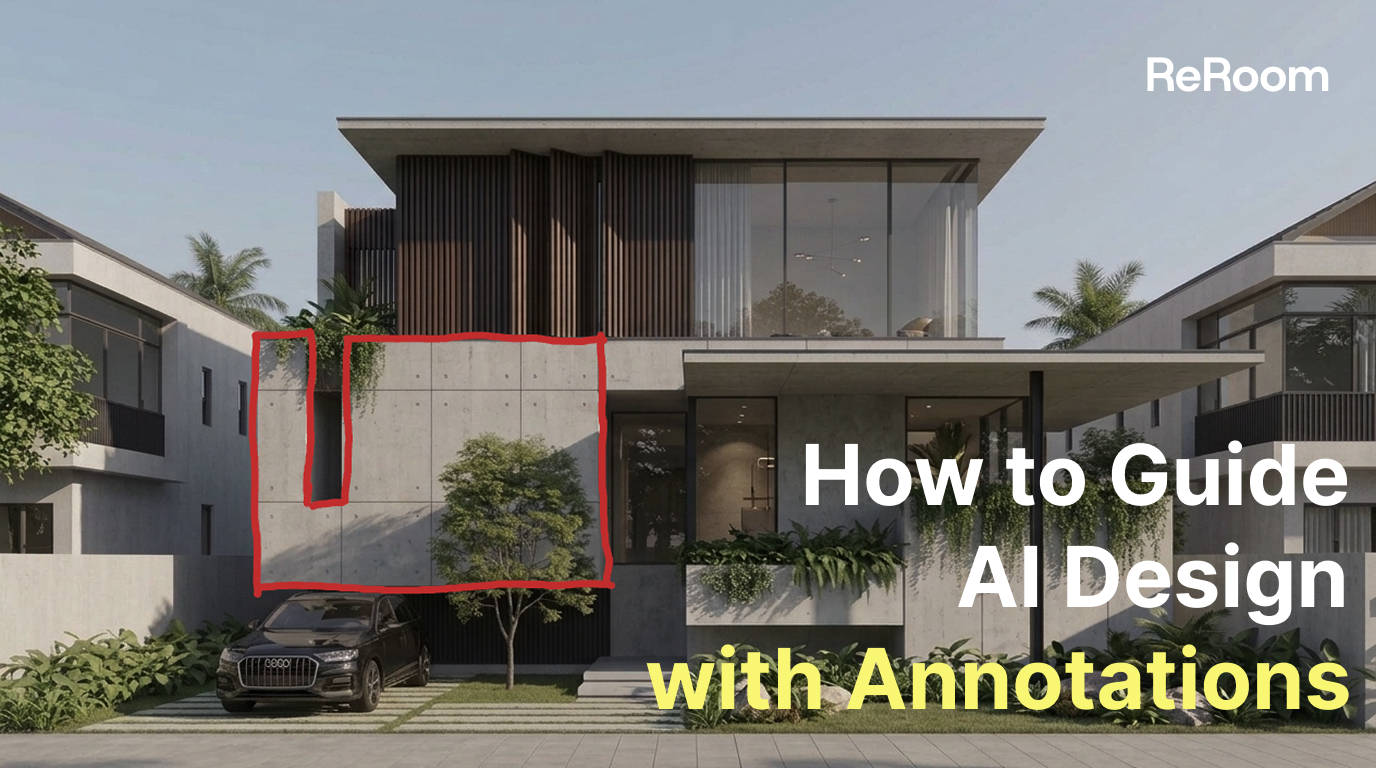
¿Por qué utilizar anotaciones para el diseño con IA?
En los flujos de trabajo de renderizado arquitectónico con IA, a menudo nos encontramos con el mismo problema: escribir un prompt más largo no siempre hace que el resultado sea más preciso. Esto es especialmente cierto cuando solo queremos cambiar el material de un área específica, controlar la dirección de la luz o preservar un ángulo de cámara determinado.
En este tutorial, utilizaremos ReRoom para comunicar la intención de diseño a través de anotaciones. En lugar de depender únicamente del texto, combinaremos marcas visuales en la imagen con prompts breves para que la IA pueda entender mejor qué debe cambiar y qué debe permanecer igual.
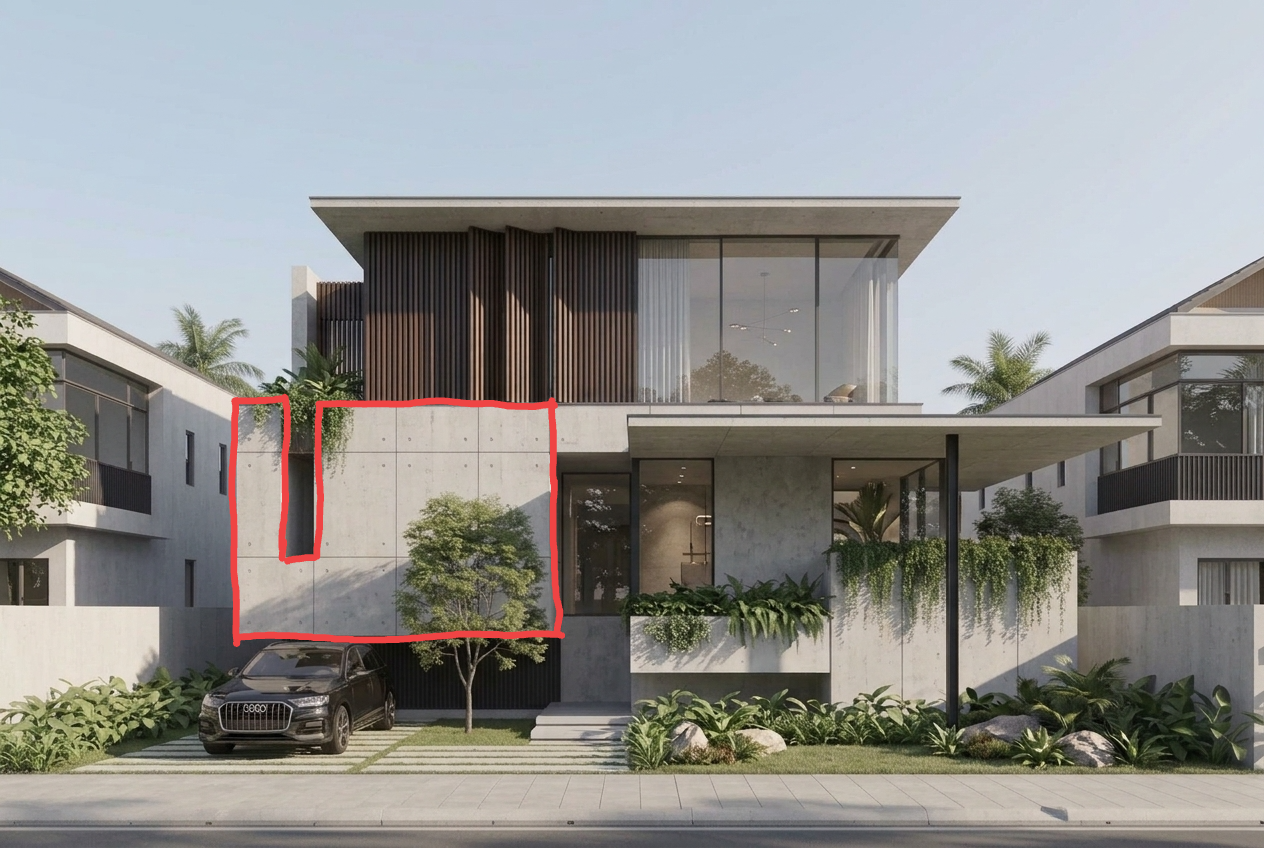 Figura 01. Uso de anotaciones para ayudar a la IA a comprender las áreas editables y la intención de diseño
La principal ventaja de las anotaciones es que transforman instrucciones abstractas en áreas y direcciones visibles. Cuando la IA comprende que un contorno rojo significa un área de sustitución de material, una flecha indica la dirección de la luz solar o una flecha roja señala la dirección de visualización deseada, el resultado se vuelve más fácil de controlar.
Paso 1 — Iniciar sesión y preparar la imagen
Primero, inicia sesión en ReRoom y prepara la imagen que deseas editar.
Esta imagen puede ser un modelo en arcilla (clay model), una captura de pantalla de SketchUp, un render arquitectónico o una imagen conceptual en fase inicial. Antes de subirla, asegúrate de que la geometría principal, la perspectiva y los elementos de diseño sean lo suficientemente claros para que la IA los interprete.
Si la imagen de entrada tiene demasiado ruido, está muy recortada o es poco clara, las anotaciones aún pueden ayudar, pero a la IA podría resultarle más difícil comprender el diseño original.
En esta etapa, el objetivo aún no es redactar un prompt complejo. Primero debemos preparar una imagen base limpia donde las anotaciones puedan señalar claramente los materiales, la iluminación o las direcciones de visualización.
Paso 2 — Ir a Inicio y subir la imagen anotada
Tras iniciar sesión, ve a la página de inicio de ReRoom y sube tu imagen anotada.
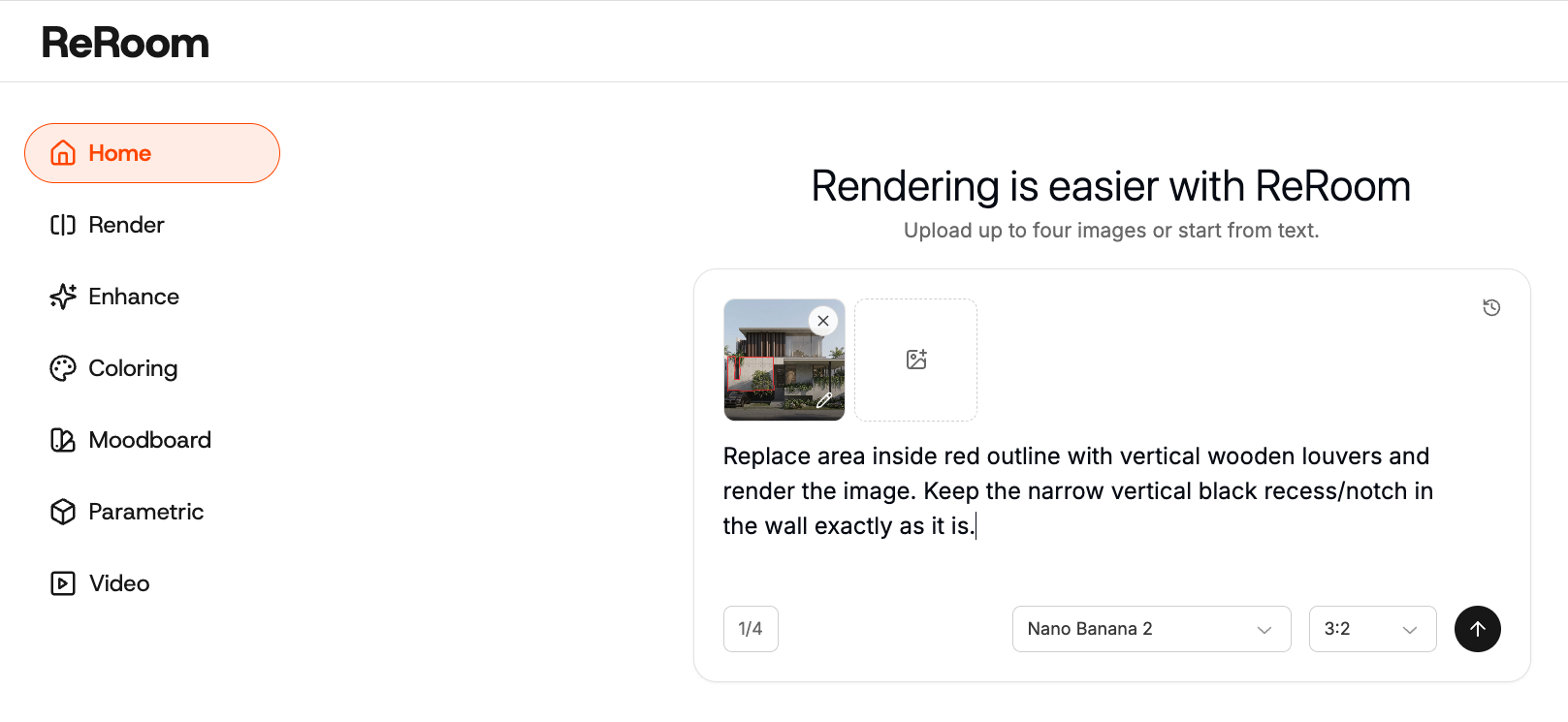
La anotación puede ser sencilla. Por ejemplo, puedes utilizar un contorno rojo para marcar el área de material que deseas sustituir, escribir los nombres de los materiales directamente sobre el boceto o dibujar flechas para indicar la dirección de la luz solar o la dirección de la cámara.
La parte importante es la claridad. Mantén las anotaciones cerca del área objetivo, evita flechas superpuestas y asegúrate de que las marcas sean fáciles de entender.
En la mayoría de los casos, un contorno rojo claro junto con un prompt breve funciona mejor que un prompt largo sin ninguna guía visual.
Paso 3 — Utilizar contornos rojos para controlar la sustitución de materiales
Uno de los métodos de anotación más útiles consiste en utilizar un contorno rojo para delimitar el área exacta donde se debe reemplazar el material.
Esto funciona bien para fachadas, paredes, suelos, cubiertas, armarios o paneles de fachada. Si el prompt solo dice «cambiar la pared a piedra», es posible que la IA no sepa a qué pared te refieres. También podría modificar otras zonas por error.
Con un contorno rojo, el área editable se vuelve mucho más clara.
Replace the area inside the red outline with vertical wooden louvers and render the image, keeping the narrow vertical black recess in the wall exactly as it is.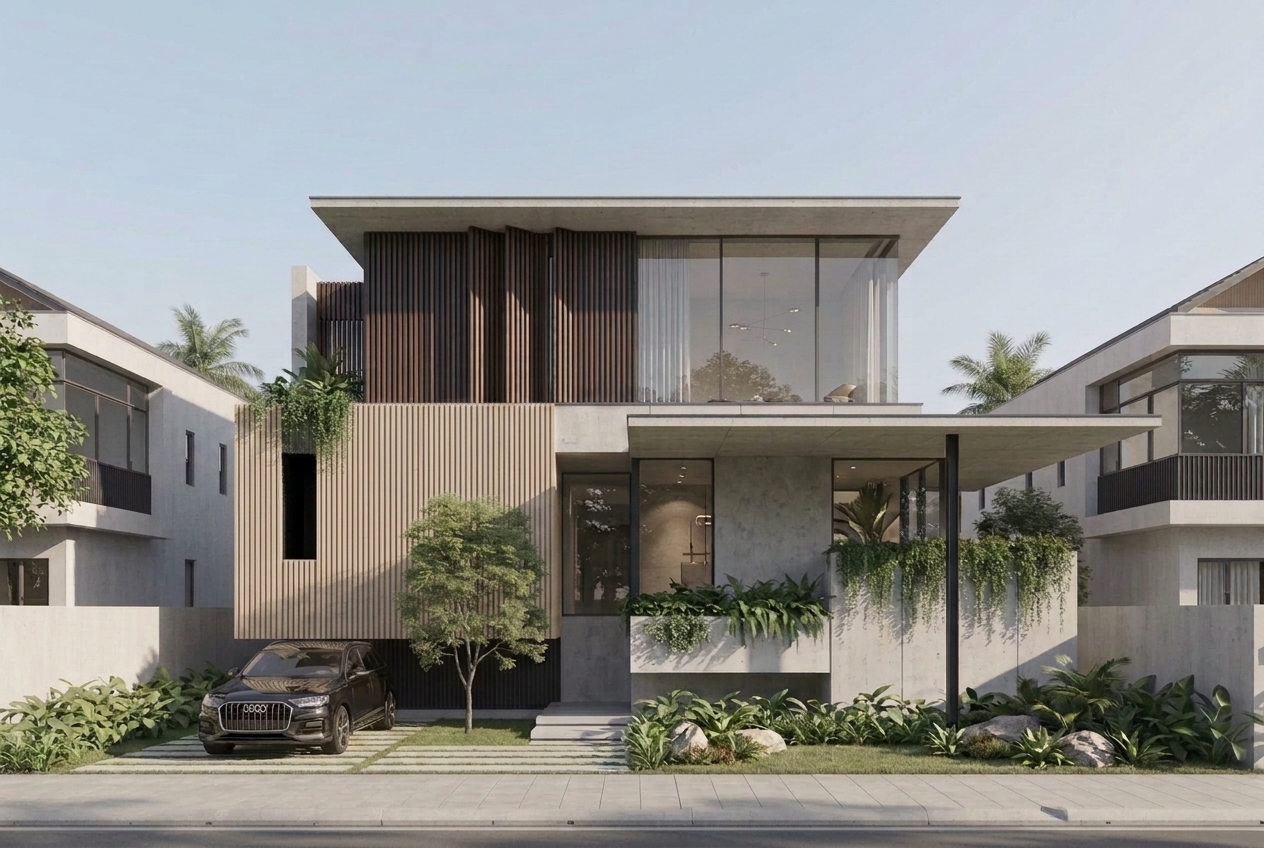 Figura 02. Uso de un contorno rojo para especificar el área de la fachada destinada a la sustitución de material
La clave aquí no radica en describir el material con extremo detalle. La instrucción más importante es definir con claridad el área editable.
Cuando el área objetivo está clara, el prompt puede ser más breve y es menos probable que el modelo modifique partes del diseño que deberían permanecer inalteradas.
Paso 4 — Etiquetar materiales y elementos de diseño en el boceto
Otro método útil es escribir los nombres de los materiales o las etiquetas de los elementos directamente en el boceto o modelo base.
Por ejemplo, puedes etiquetar una pared como revestimiento de madera, marcar el suelo como pavimento de piedra o escribir arbustos en la zona de vegetación. Esto proporciona a la IA más información semántica sobre cada parte de la imagen.
follow the material annotations in the image, render the wall as wood cladding, the ground as light stone paving, and the planting area as soft landscape, preserve the original massing and perspective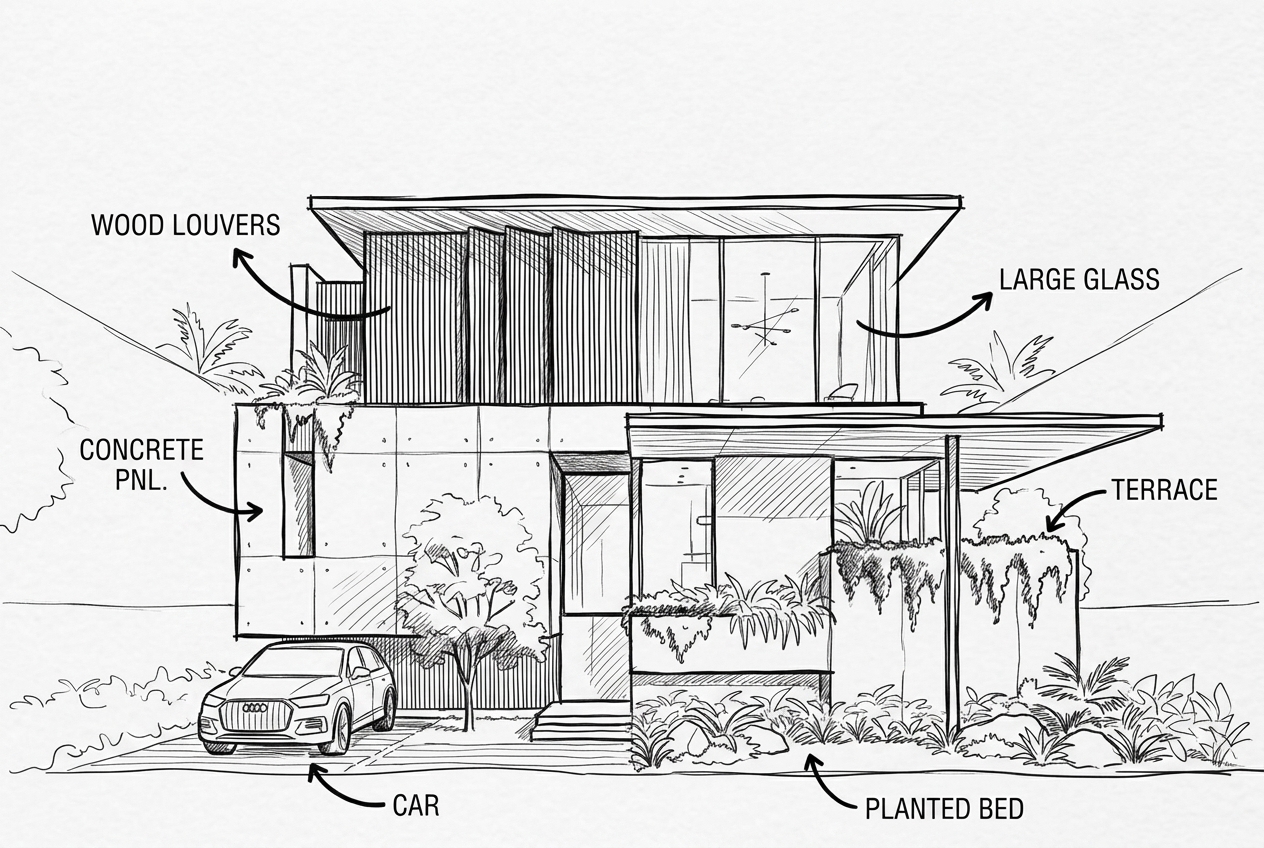 Figura 03. Etiquetado de materiales y elementos directamente sobre el boceto
Este método resulta especialmente útil para propuestas en fases iniciales. Es posible que los diseñadores aún no cuenten con un modelado completo ni con la configuración definitiva de materiales, pero a menudo ya conocen la dirección deseada para cada zona.
A partir de nuestras pruebas, las anotaciones funcionan mejor cuando las etiquetas se encuentran cerca del área objetivo. Si están demasiado lejos o si se superponen demasiadas flechas, la IA podría aplicar el material en el lugar equivocado.
Paso 5 — Utilizar flechas para controlar la luz solar y el punto de vista
Las anotaciones también pueden ayudar a controlar la iluminación.
En los renders de arquitectura y de interiores, la dirección de la luz influye en las sombras, los reflejos, los brillos de los materiales y la profundidad espacial. Si el prompt solo indica luz natural de día, la IA creará una configuración de iluminación razonable, pero puede que no coincida con la intención de diseño.
Al dibujar una flecha en la imagen, podemos mostrar de dónde debe provenir la luz solar.
use the arrow direction as the sunlight direction, create natural daylight from the upper left, soft shadows, realistic reflections, preserve the original design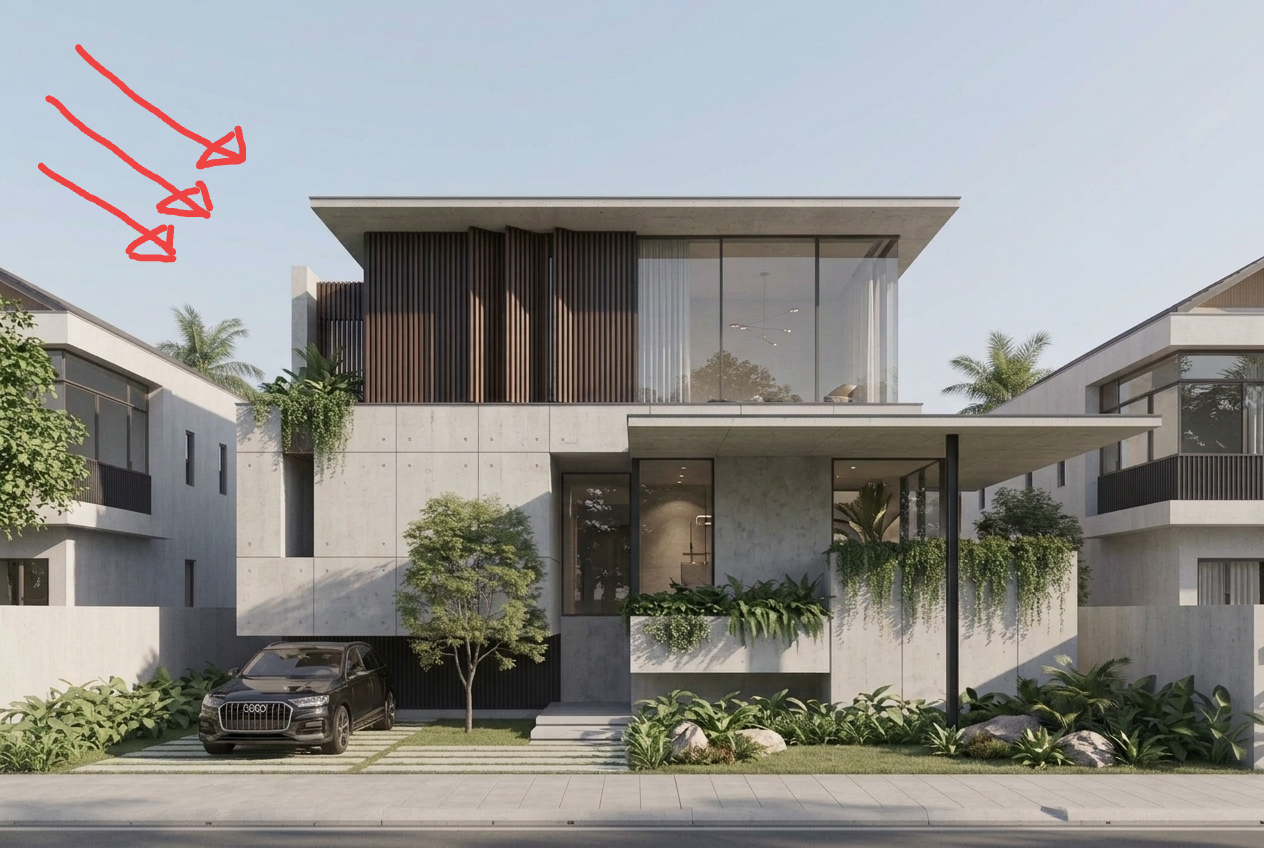
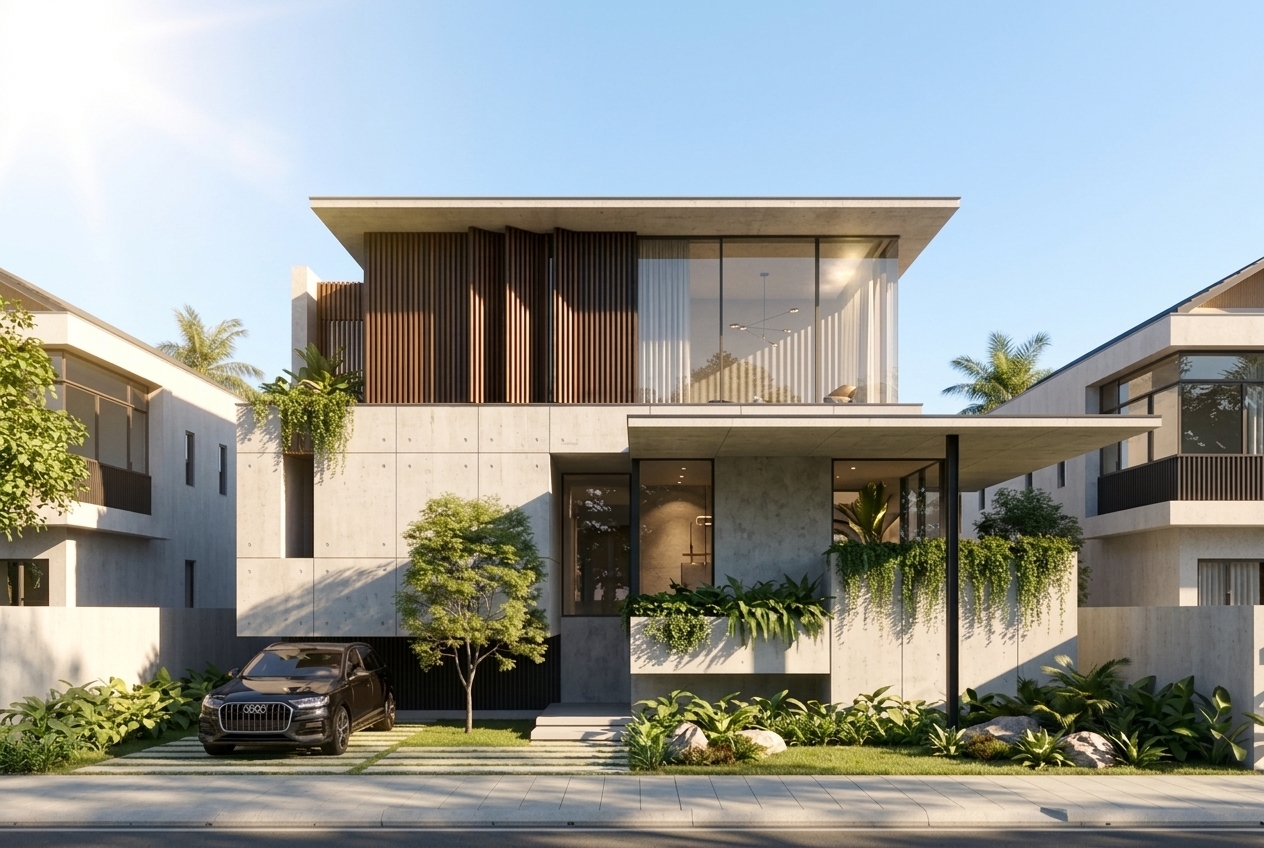
Figura 04. Uso de una flecha para especificar la dirección de la luz solar natural
La misma lógica se puede aplicar al control del punto de vista. Si deseas que la IA genere una nueva vista arquitectónica, utiliza una flecha roja para indicar la dirección de visualización y combínala con un prompt breve.
generate a new architectural view from the red arrow direction, preserve the same building design, facade language, proportions, materials, and overall massing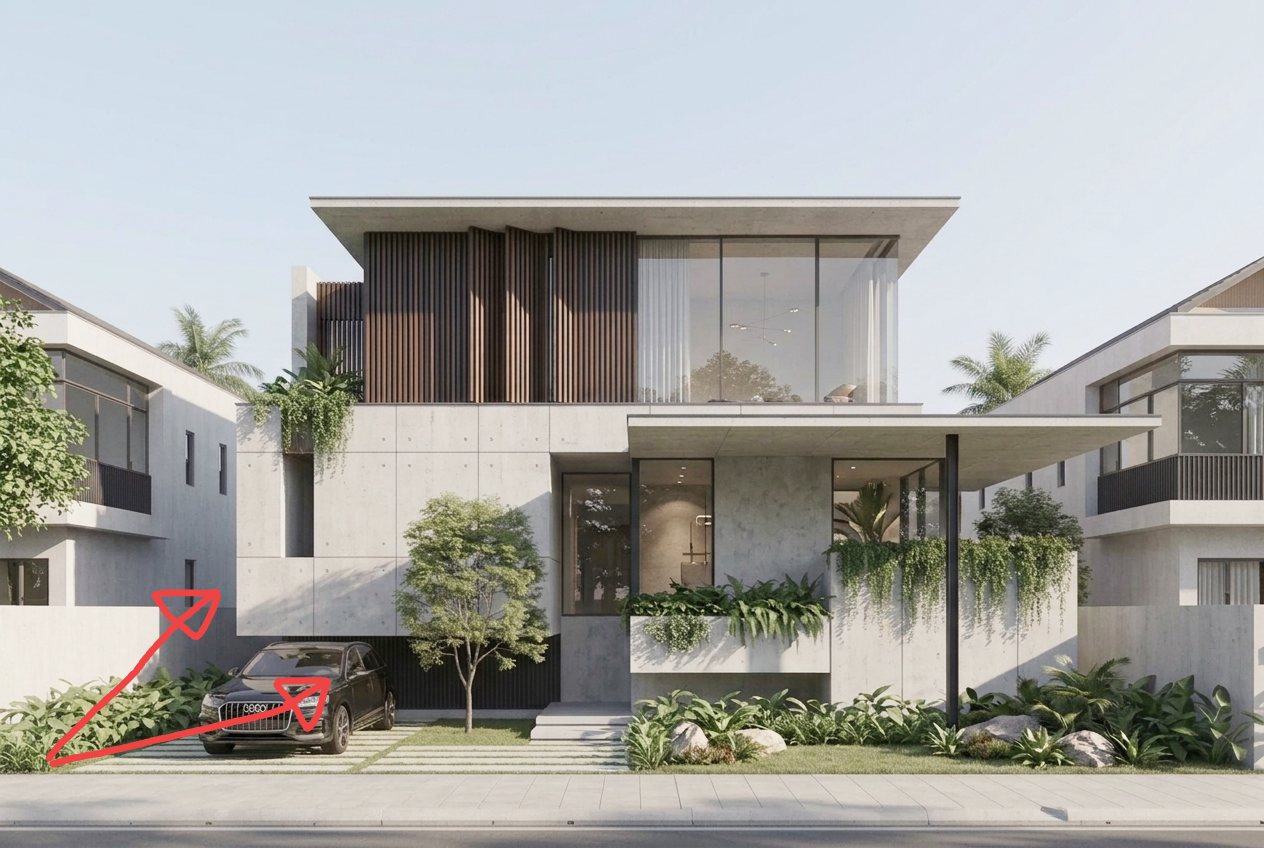
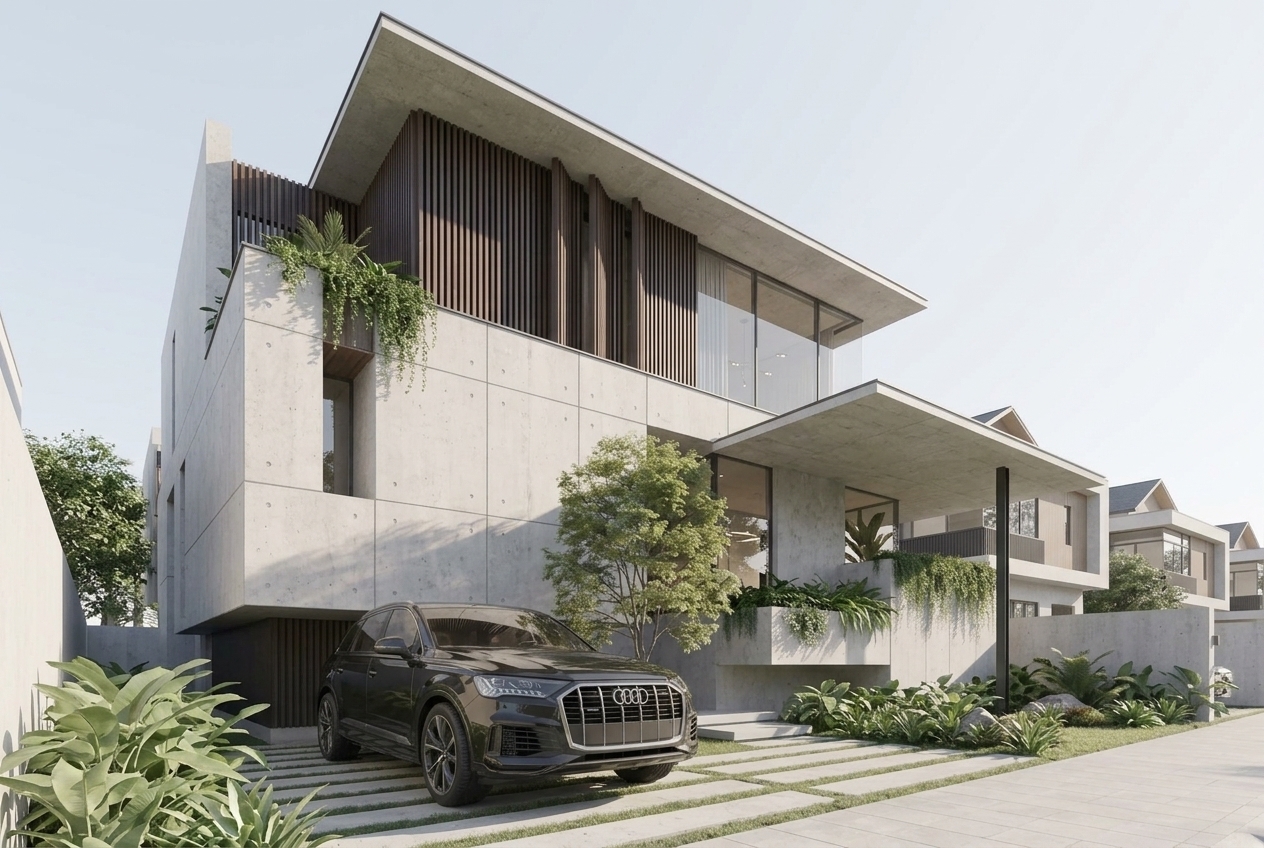 Figura 05. Uso de una flecha roja para especificar el punto de vista arquitectónico deseado
Aquí hay que buscar un equilibrio. Cuanto mayor sea el cambio de punto de vista, más tendrá que deducir la IA sobre las partes no visibles del edificio. Por esta razón, solemos mantener los cambios de punto de vista dentro de un ángulo razonable en lugar de saltar desde una vista frontal a una vista posterior completamente desconocida.
Paso 6 — Combinar múltiples referencias de materiales, iluminación y atmósfera
Las anotaciones no se limitan a una sola imagen. También utilizamos múltiples imágenes de referencia para separar las diferentes condiciones de diseño.
Por ejemplo, una imagen puede definir la geometría original del edificio, otra puede definir la textura del material y una tercera puede definir la iluminación y la atmósfera al atardecer. Por lo general, esto resulta más estable que concentrar todos los requisitos en una sola imagen o en un único prompt extenso.
use image 1 as the main building geometry reference, image 2 as the material reference, and image 3 as the dusk lighting and atmosphere reference, preserve the original building form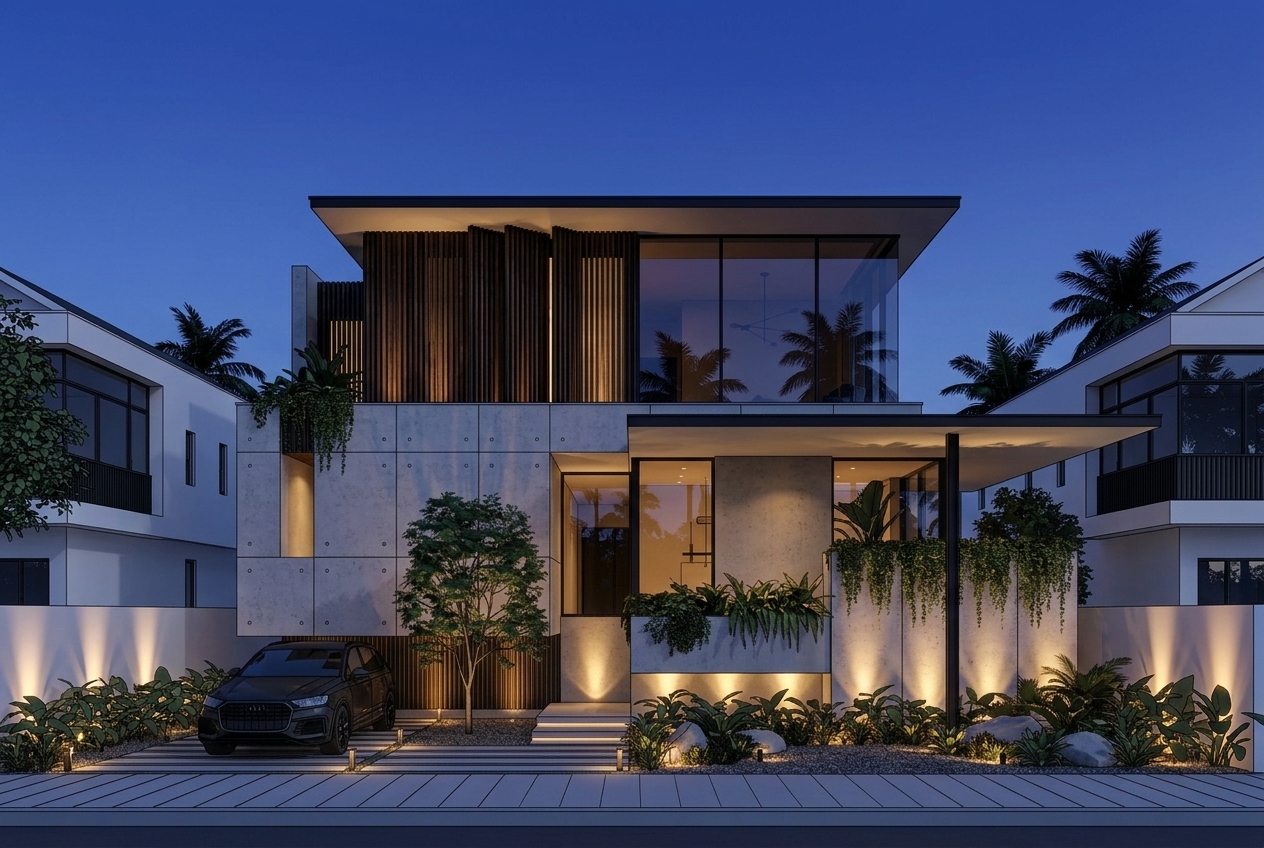
Figura 06. Uso de múltiples referencias para separar geometría, materiales, iluminación y atmósfera
Este enfoque reduce las probabilidades de que la IA modifique el diseño al azar. Cada imagen de referencia cumple una función clara, por lo que el modelo no necesita adivinar qué imagen controla la forma, cuál controla el material y cuál la atmósfera.
Qué cambia este flujo de trabajo
Este flujo de trabajo ayuda a los diseñadores a comunicar la intención de diseño a la IA sin redactar un prompt excesivamente largo. Las anotaciones convierten instrucciones como «cambia esta área», «la luz proviene de aquí» y «mira desde esta dirección» en comandos visuales.
ReRoom todavía requiere una revisión manual en los flujos de trabajo con anotaciones. Los diseñadores deben comprobar si el área marcada se comprendió correctamente, si las flechas se interpretaron según lo previsto y si los materiales, la iluminación y los puntos de vista siguen teniendo sentido.
No obstante, para propuestas en etapas iniciales, las anotaciones pueden reducir el coste de comunicación mediante prompts y ayudar a preservar la geometría, la perspectiva y el lenguaje de diseño. En lugar de pedir a la IA que reinterprete libremente el proyecto, podemos guiarla visualmente y lograr que el resultado sea más fiel a la intención de diseño original.
Publicaciones relacionadas

Cómo editar renders de interiores con Nano Banana
La edición de interiores con IA no consiste solo en hacer que una imagen se vea mejor. Se trata de controlar qué cambia y qué permanece intacto.
Willy·30 jul 2026
Cómo crear paneles de diseño de plantación con IA
Un panel de diseño de plantación no es solo un collage de plantas. Convierte el clima, el uso del agua y la atmósfera en una dirección clara para la propuesta.
Willy·24 jul 2026
Cómo convertir renders estáticos en videos de recorrido con IA
Un render estático puede convertirse en mucho más que una sola imagen. Con el prompt de video adecuado, puede transformarse en un recorrido espacial inmersivo.
Willy·21 jul 2026