Cómo editar renders de interiores con Nano Banana
Aprende a usar Nano Banana en ReRoom para transformar modelos 3D en interiores realistas, reemplazar mobiliario, cambiar materiales e insertar nuevos objetos.


¿Por qué usar prompts de IA para ediciones de diseño de interiores?
En los flujos de trabajo de diseño de interiores, muchas revisiones no consisten en rediseñar todo el espacio. A menudo son ediciones precisas: convertir un modelo 3D en una fotografía realista, reemplazar un sofá, cambiar el material de un mueble o colocar un objeto nuevo en una habitación existente.
En este tutorial, utilizaremos Nano Banana en ReRoom para probar cuatro situaciones comunes de diseño de interiores. El objetivo no es reemplazar el criterio del diseñador, sino ayudar a crear imágenes de interiores listas para propuestas de forma más rápida durante las fases iniciales del diseño.
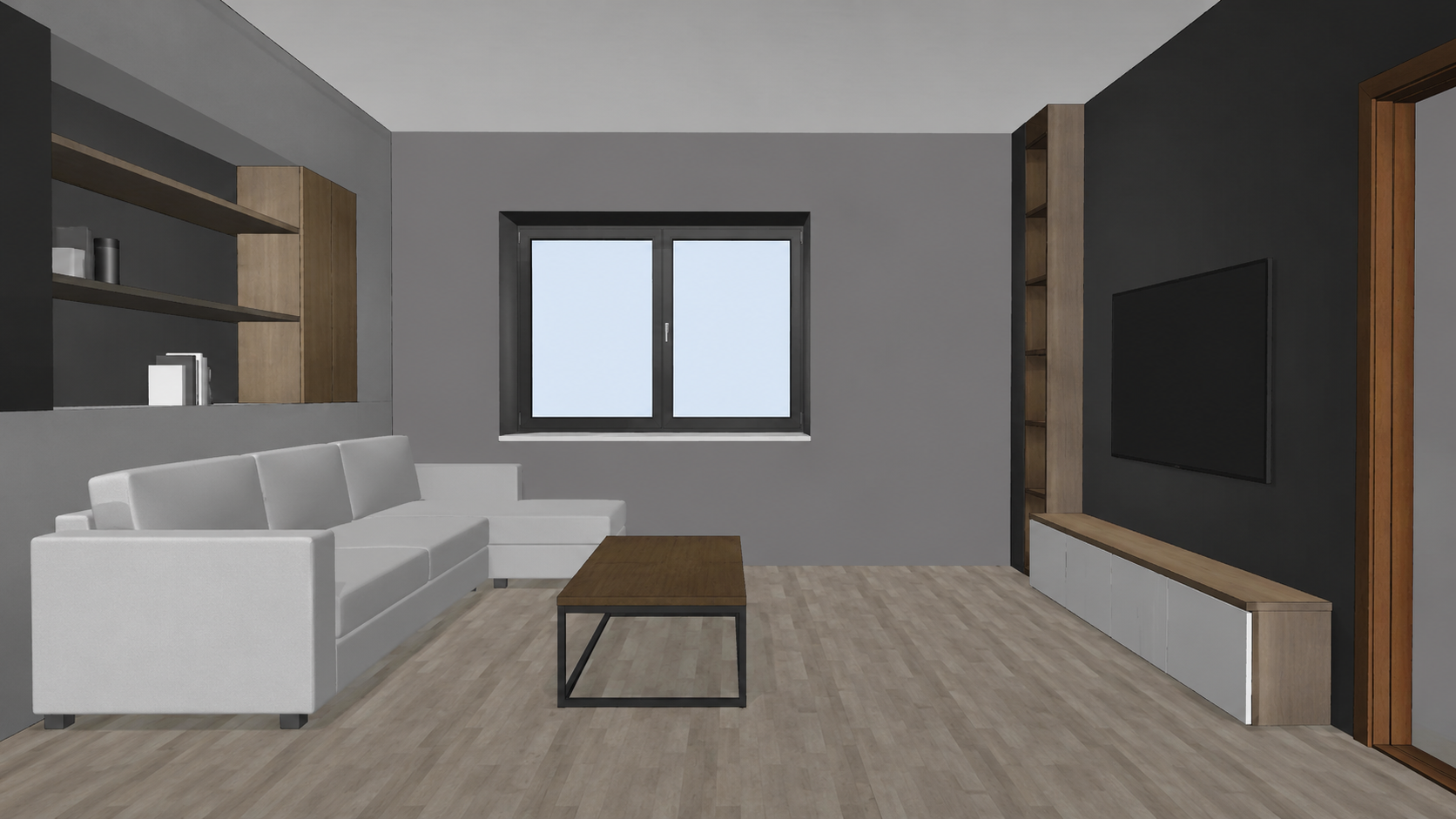 Figura 01. Partir de un modelo 3D de interior o de un render existente para probar diferentes situaciones de edición con IA
A partir de nuestras pruebas, la parte más importante de un prompt de interiores no es hacer que la descripción suene lujosa. Es definir claramente qué se debe conservar y qué se debe modificar.
Si no se restringe el objetivo de la edición, el modelo también podría alterar las paredes, la distribución del mobiliario, la iluminación, el ángulo de la cámara o la decoración circundante.
Paso 1 — Inicia sesión y prepara la imagen de tu interior
En primer lugar, inicia sesión en ReRoom y prepara la imagen que deseas editar.
Puede ser un modelo 3D de interior, un render de diseño o una imagen de propuesta existente. Antes de subirla, comprueba si la distribución de la estancia, el ángulo de la cámara, la colocación del mobiliario, los vanos en los muros y la dirección de la iluminación se aprecian con claridad.
Si la imagen original es demasiado esquemática o el mobiliario resulta difícil de interpretar, la IA podría reinterpretar el espacio de manera más agresiva. Para realizar ediciones controladas, una imagen base nítida suele ofrecer resultados más estables.
Paso 2 — Ve a Inicio y selecciona Nano Banana
Tras iniciar sesión, dirígete a la página de inicio de ReRoom y selecciona Nano Banana.
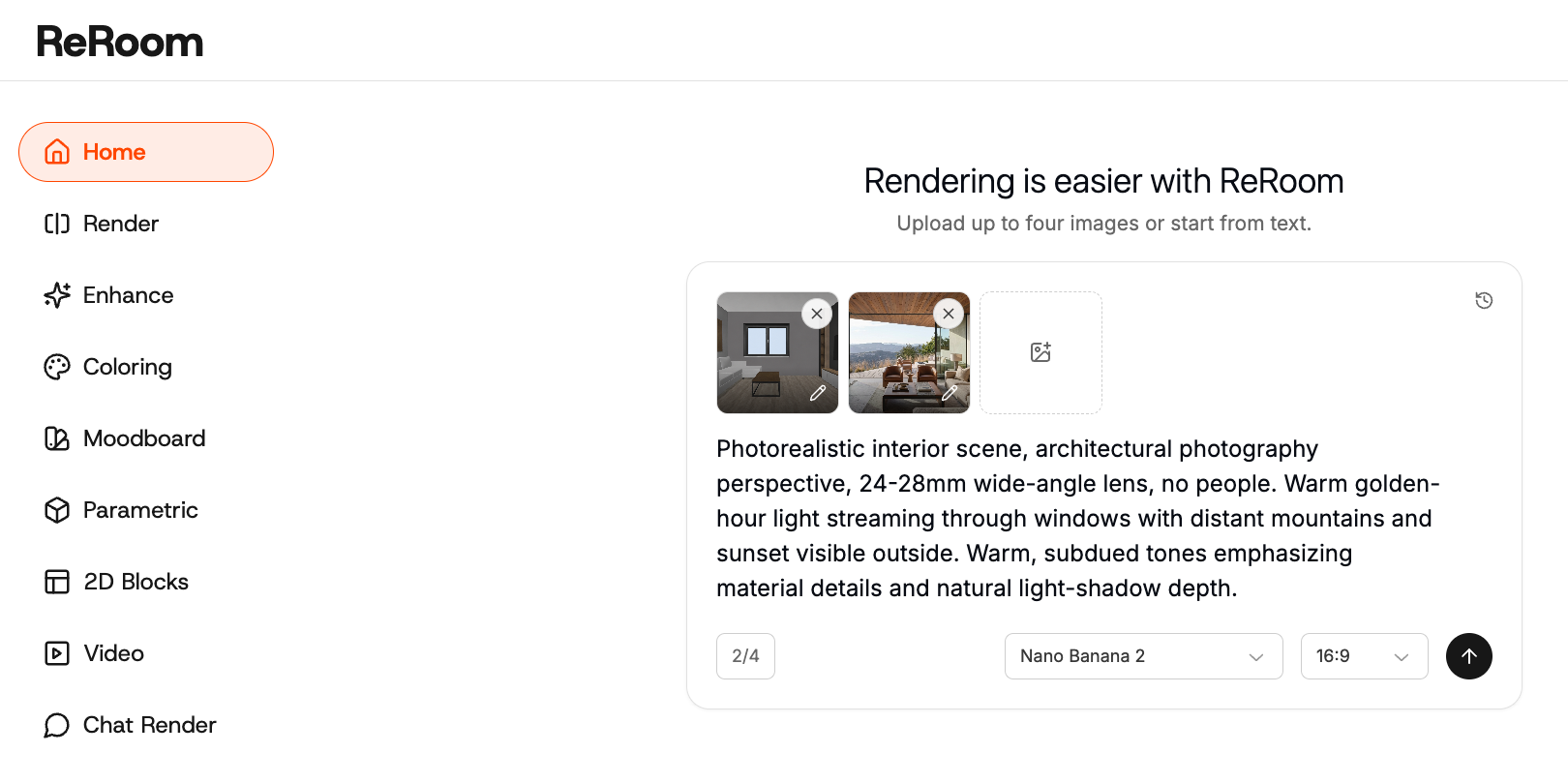
Utiliza la imagen subida como referencia principal. La clave reside en decidir si tu tarea consiste en una transformación integral de la imagen o en una edición puntual.
Por ejemplo, convertir un modelo 3D en una escena interior realista es una transformación más amplia. Reemplazar únicamente un sofá, cambiar solo el color de un tejido o insertar una sola pieza de mobiliario requiere un prompt mucho más estricto.
Paso 3 — Convierte un modelo 3D en un render de interior realista
El primer caso consiste en convertir un modelo 3D de interior en una imagen fotorrealista.
Para esta tarea, el prompt debe preservar la distribución original, la disposición de los muebles, los vanos, el ángulo de cámara y las proporciones, al tiempo que incorpora materiales realistas, luz natural y una atmósfera fotográfica.
Photorealistic interior scene, architectural photography perspective, 24-28mm wide-angle lens, no people. Warm golden-hour light streaming through windows with distant mountains and sunset visible outside. Warm, subdued tones emphasizing material details and natural light-shadow depth.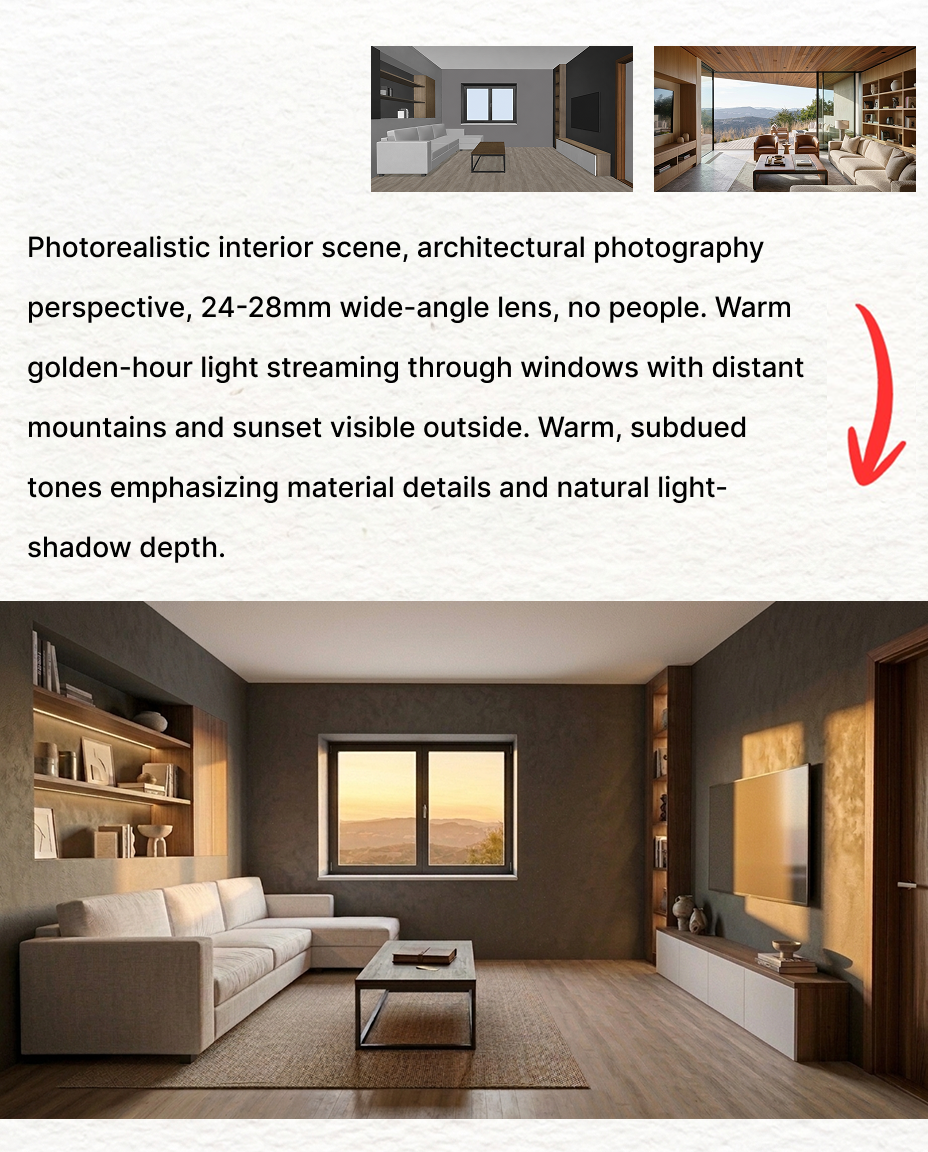 Figura 02. Conversión de un modelo 3D de interior en una escena realista de interior al atardecer
Un problema que detectamos es que si el prompt comienza con palabras como «luxury» (lujo), «cinematic» (cinematográfico) o «dramatic lighting» (iluminación dramática), el modelo puede rediseñar en exceso la estancia.
Por esa razón comenzamos con «preserve the original layout», para luego añadir «photorealistic interior photograph» y «dusk natural light». Esto le indica a la IA que la tarea es una transformación visual, no un rediseño.
Paso 4 — Reemplaza un solo mueble
El segundo caso es el reemplazo de mobiliario.
Por ejemplo, si queremos mantener intacta toda la habitación pero reemplazar únicamente el sofá por otro de diferente estilo y material, el prompt debe acotar con claridad el alcance de la edición.
Replace only the sofa with the style, material, color, and fabric texture shown in Image 2. All other elements, furnishings, and decor remain unchanged. Maintain the original camera angle, composition, lighting direction, and overall color tone.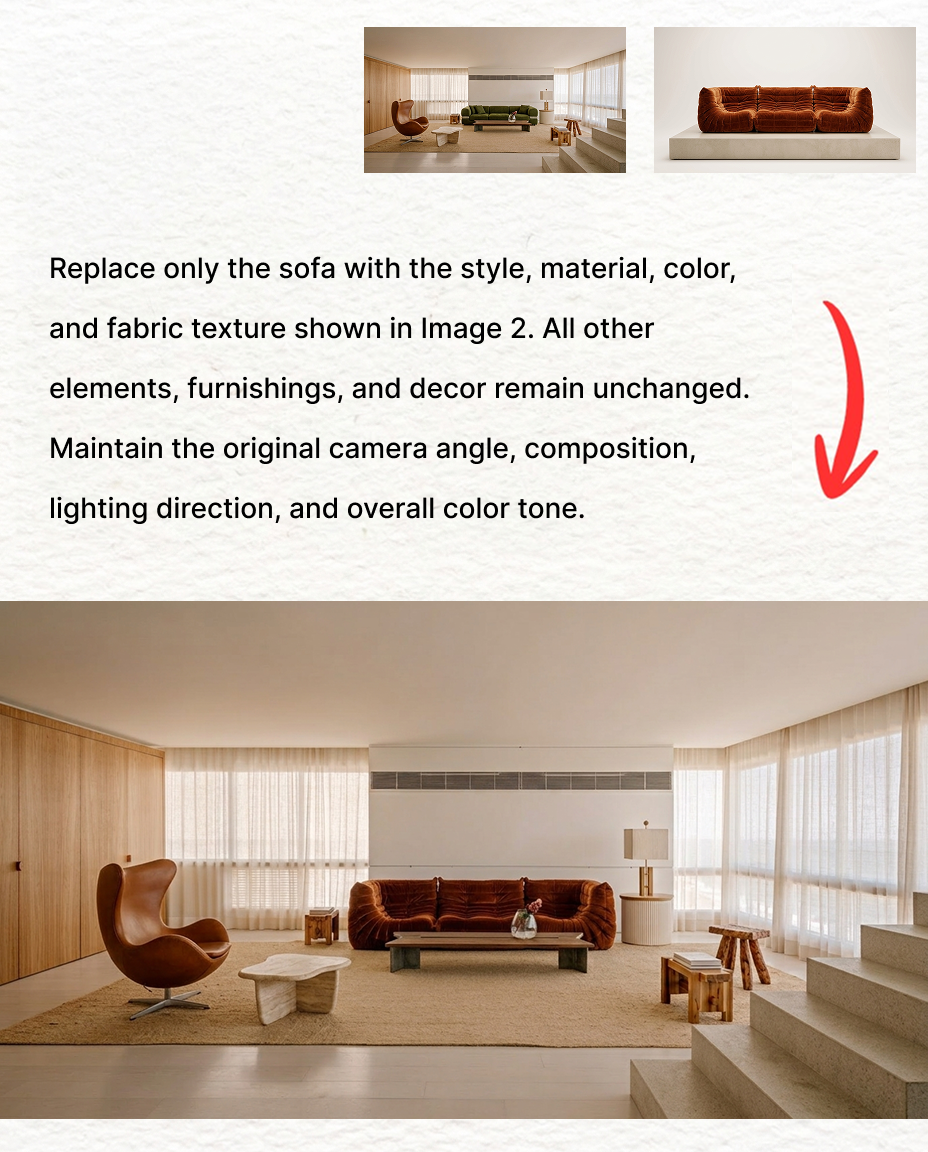 Figura 03. Mantener la estancia sin cambios mientras se sustituyen únicamente el estilo y el material del sofá
La frase más importante aquí es «replace only». Ayuda a reducir las probabilidades de que el modelo modifique también la alfombra, el acabado de las paredes, la iluminación u otros muebles.
Si el prompt solo indica «change the sofa», el modelo podría reinterpretar por completo el estilo del salón. Para las comparativas de cara al cliente, este tipo de edición controlada resulta muy útil para evaluar diferentes proporciones de sofás, colores, tipos de patas u opciones de tapicería.
Paso 5 — Cambia de material sin modificar el objeto
El tercer caso es la sustitución de materiales.
Esto difiere del reemplazo de mobiliario: el objeto en sí debe permanecer inalterado; únicamente deben cambiar el material de la superficie, el color o la textura.
Modify only the sofa within the red-marked area, replacing its material with deep green velvet featuring soft sheen and fine texture. All other elements, materials, tones, lighting, and overall atmosphere remain unchanged.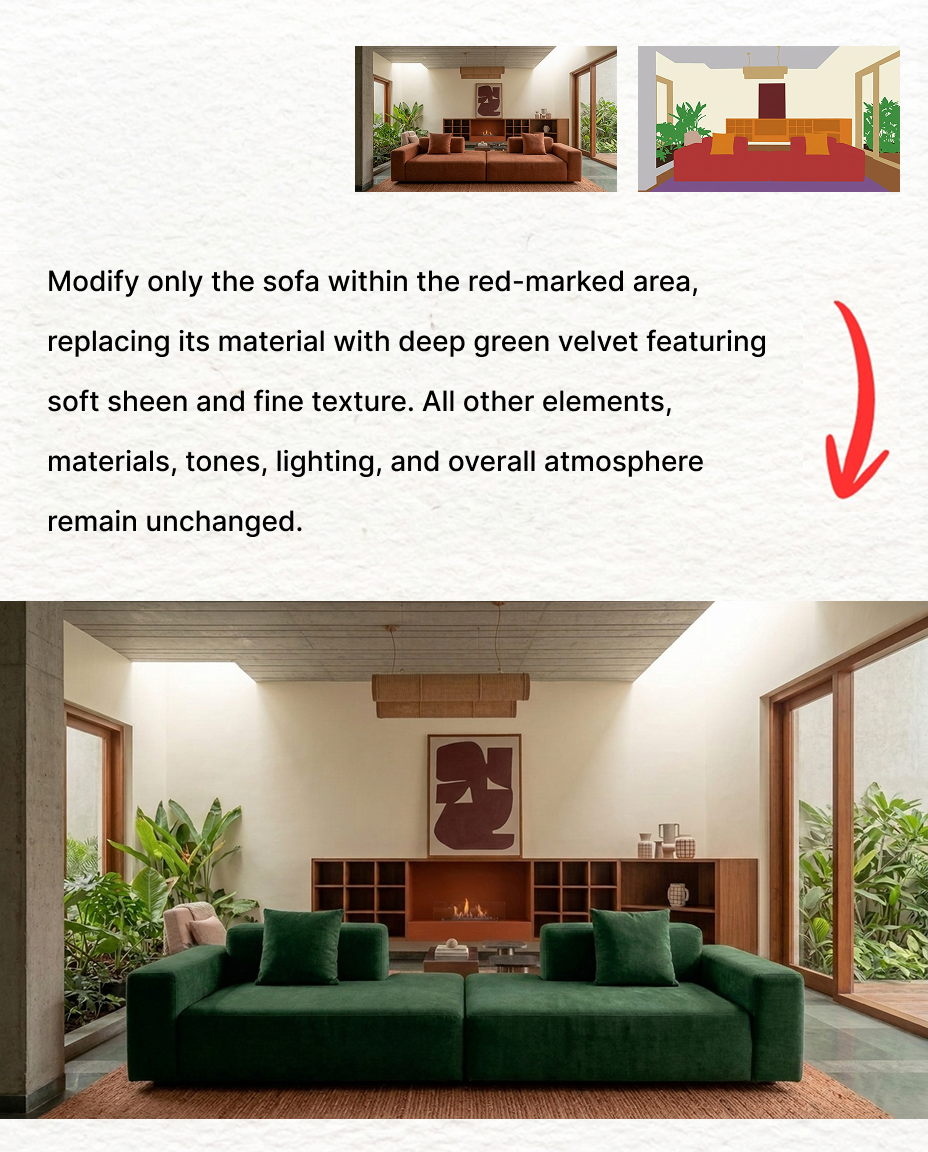 Figura 04. Cambiar únicamente el material y el color del sofá manteniendo el resto de la escena sin alteraciones
El problema habitual es que el modelo puede interpretar el «cambio de material» como un «cambio de estilo». Por ejemplo, al transformar un sofá de tela en uno de cuero, la forma del sofá también podría cambiar.
Para mitigar este problema, utilizamos instrucciones como «keep the exact same sofa shape, size, position».
En el ámbito del diseño de interiores, este flujo de trabajo resulta útil para probar variantes de telas, cueros, chapas de madera, piedra, metal, pintura de paredes o tapizados sin tener que regenerar la imagen por completo.
Paso 6 — Inserta mobiliario en una escena interior existente
El cuarto caso es la inserción de mobiliario.
En este flujo de trabajo, solemos proporcionar una imagen de referencia del mueble e indicar con precisión dónde debe colocarse en la escena interior. El reto no radica en recortar y pegar el objeto sin más en la imagen: el mueble debe encajar con la perspectiva, la escala, la iluminación, las sombras, los reflejos y el contacto con el suelo.
Place the provided furniture only in the designated area; all other parts remain completely unchanged. Maintain original lighting, shadows, perspective, proportions, and camera angle. Inserted furniture must blend naturally into the scene with correct grounding, lighting, and scale.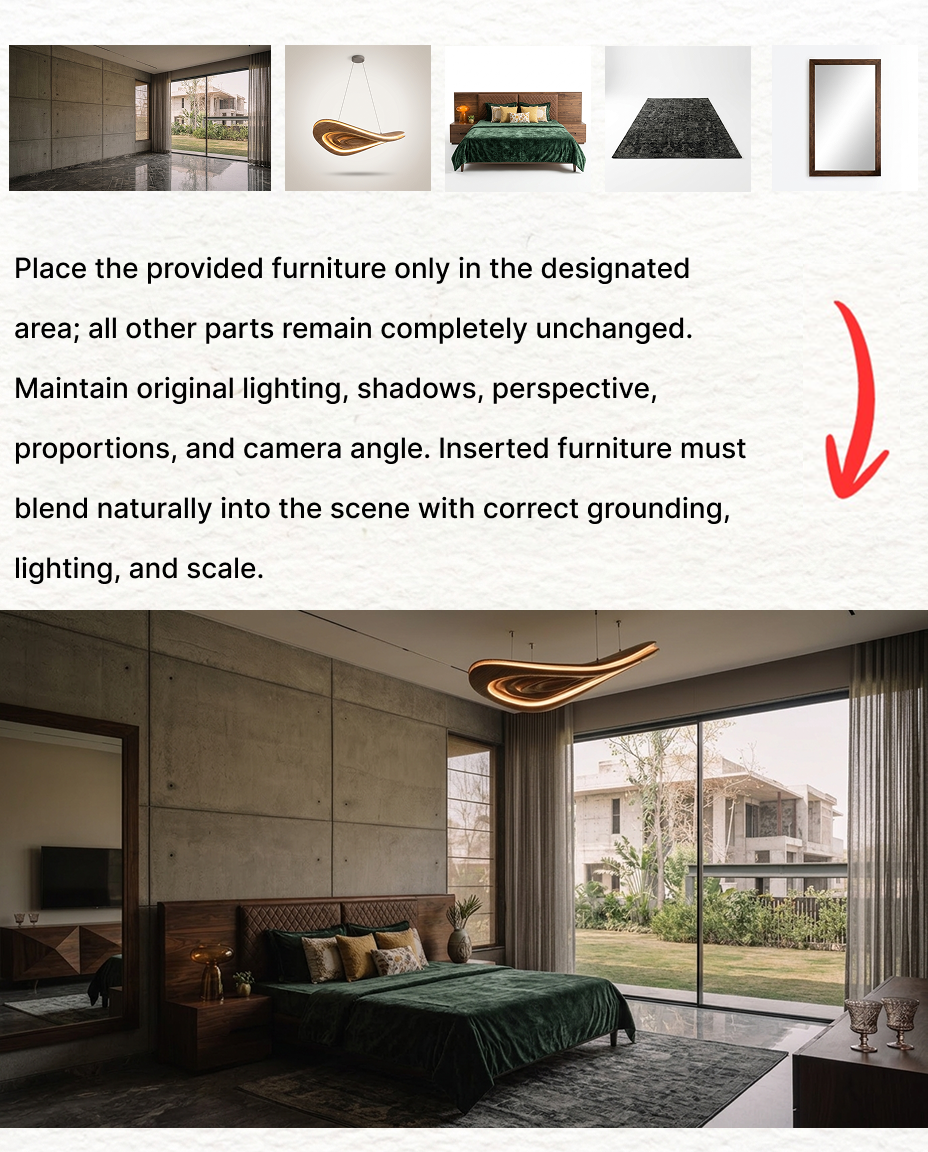
Figura 05. Colocación de una pieza de mobiliario suministrada en un área delimitada, respetando la luz, la escala y la perspectiva
Incluimos de forma explícita «floor contact» porque un mueble que no asiente adecuadamente sobre el suelo dará la sensación de estar flotando.
La dirección de la luz y las sombras también son fundamentales. Sin ellas, el mueble insertado puede parecer un elemento pegado en lugar de algo que pertenece al espacio.
Este flujo de trabajo funciona bien para el estilismo de mobiliario, propuestas de interiorismo textil y decoración (soft furnishings), colocación de producto y conversaciones con clientes sobre la selección de elementos.
Qué cambia con este flujo de trabajo
Este flujo de trabajo permite a los diseñadores emplear prompts de texto para llevar a cabo ediciones habituales de interiorismo: transformación de modelo 3D a imagen realista, sustitución de muebles, cambios de material e inserción de mobiliario.
Nano Banana sigue requiriendo una revisión manual del ángulo de la cámara, las proporciones de los objetos, el contacto con el pavimento, la coherencia de los materiales y la verificación de que las áreas que debían permanecer intactas no se hayan modificado por accidente. En propuestas para clientes o imágenes comerciales de interiores, incluso un pequeño error de escala o de material en el mobiliario puede resultar evidente.
No obstante, en las fases iniciales de una propuesta, este método permite a los diseñadores explorar múltiples alternativas de interior sin tener que abrir Photoshop continuamente ni rerenderizar la escena 3D al completo. Convierte un proceso de edición lento y laborioso en un flujo de trabajo mediante prompts mucho más controlable y reproducible.
Publicaciones relacionadas

Cómo crear paneles de diseño de plantación con IA
Un panel de diseño de plantación no es solo un collage de plantas. Convierte el clima, el uso del agua y la atmósfera en una dirección clara para la propuesta.
Willy·24 jul 2026
Cómo convertir renders estáticos en videos de recorrido con IA
Un render estático puede convertirse en mucho más que una sola imagen. Con el prompt de video adecuado, puede transformarse en un recorrido espacial inmersivo.
Willy·21 jul 2026
Cómo guiar el diseño con IA mediante anotaciones
A veces, dibujar directamente sobre la imagen es más preciso que redactar un prompt más largo.
Willy·16 jul 2026