Cómo la iluminación define el diseño de espacios
Aprende a usar la herramienta Enhance de ReRoom para ajustar la iluminación interior, crear atmósfera y mejorar la profundidad espacial con ediciones de iluminación específicas.

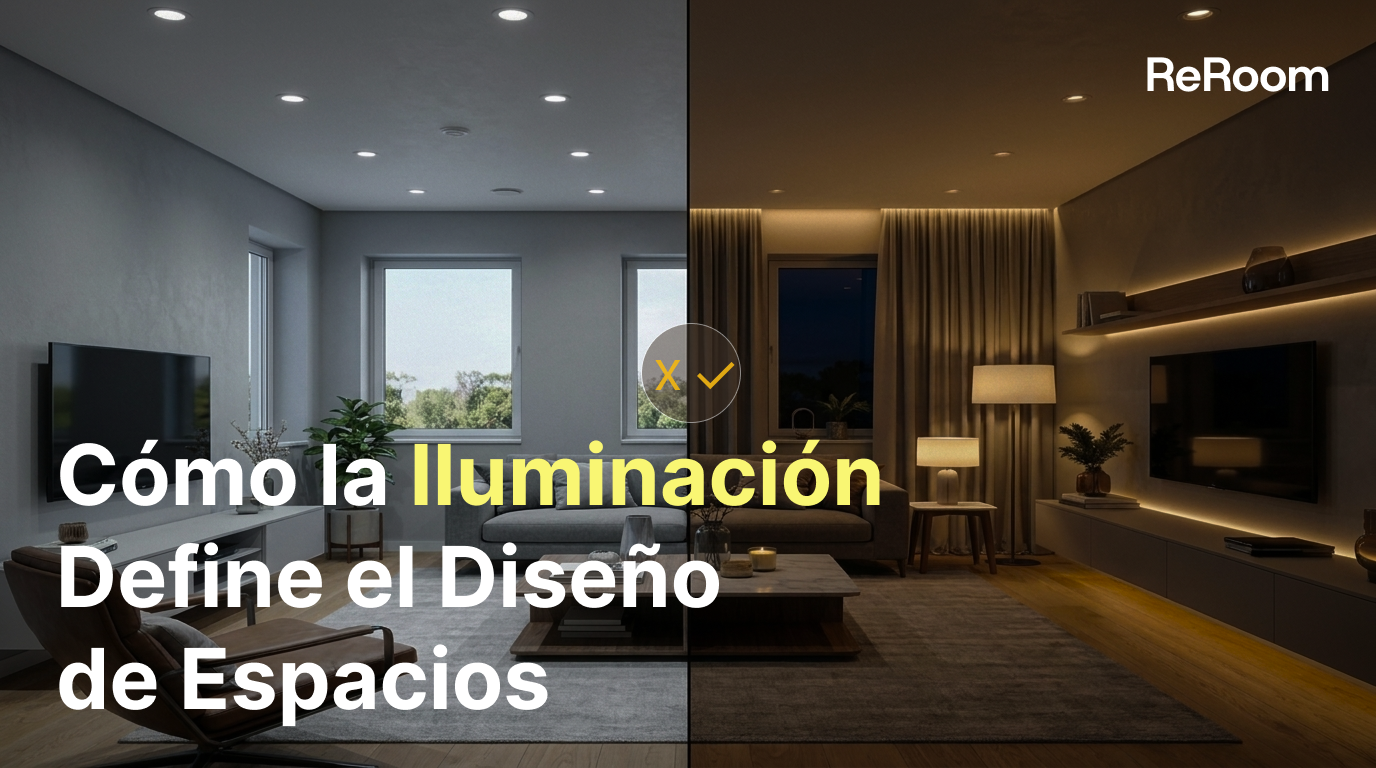
Por qué la iluminación es importante en el diseño de interiores
Después de generar un renderizado interior básico, es tentador enviar la imagen de inmediato. Pero en muchos casos, la diferencia entre una imagen plana y un diseño convincente radica en la iluminación.
La iluminación afecta cómo las personas interpretan el espacio. Controla la atmósfera, resalta áreas clave, añade profundidad y cambia la sensación de los materiales. En este tutorial, usaremos el flujo de trabajo Enhance de ReRoom para mejorar la iluminación después de que el primer renderizado ya haya sido creado.
Paso 1 — Inicia sesión y abre Enhance
Primero, inicia sesión en ReRoom y ve a la página de Enhance. Desde allí, abre la herramienta AI Lighting.
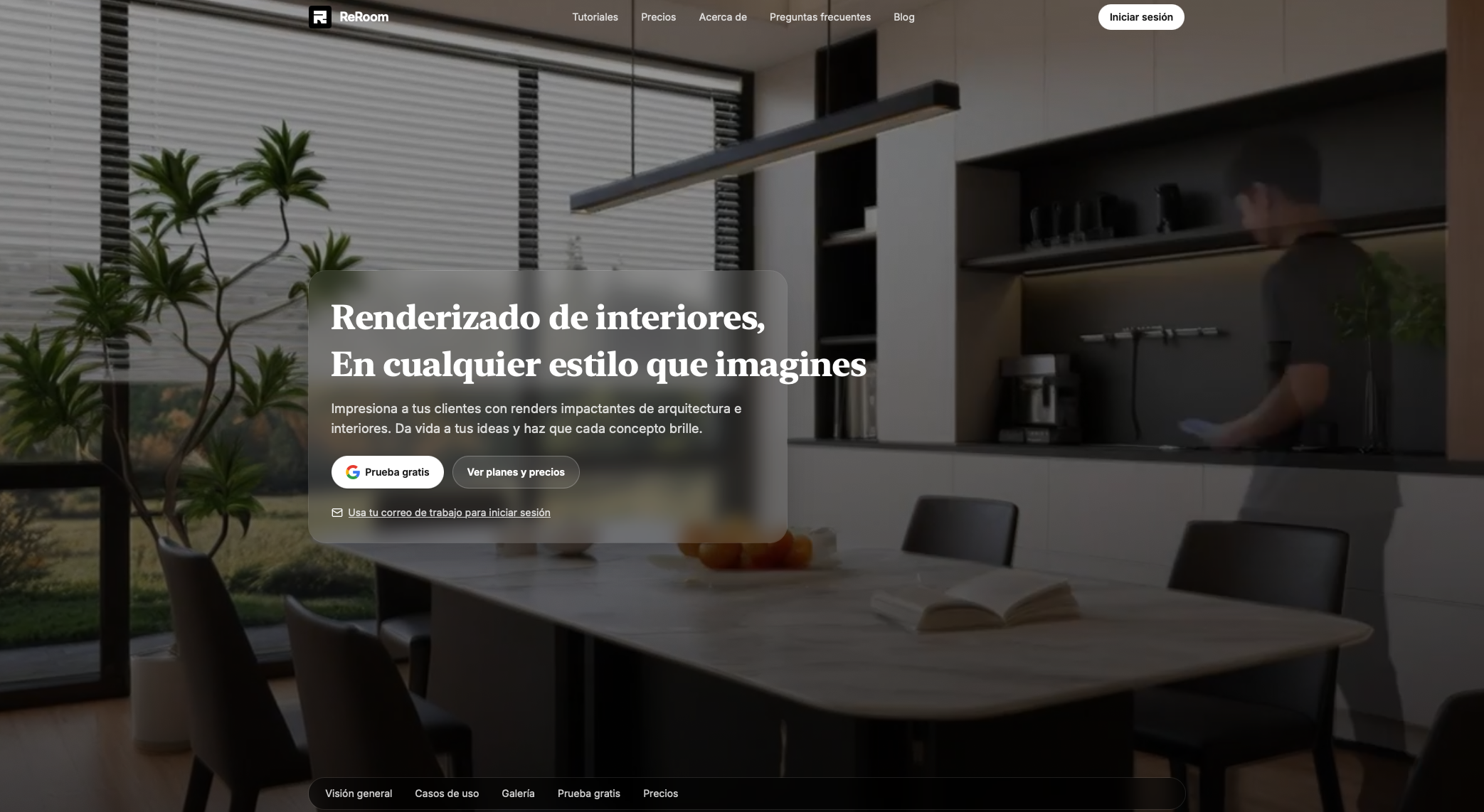 Figura 01. Inicia sesión y abre Enhance
Enhance es útil cuando ya tienes un renderizado base pero deseas ajustar una parte específica de la imagen. En lugar de regenerar toda la habitación, podemos enfocarnos solo en las áreas que necesitan mejoras de iluminación.
Esto es especialmente útil para imágenes de diseño de interiores porque los problemas de iluminación suelen ser locales: un rincón oscuro, una pared plana, un área de sofá sin punto focal, o una mesa de comedor que necesita una atmósfera más cálida.
Paso 2 — Sube tu renderizado interior
A continuación, sube la imagen que deseas mejorar. Puede ser un renderizado generado en ReRoom, un borrador de diseño u otra visualización interior.
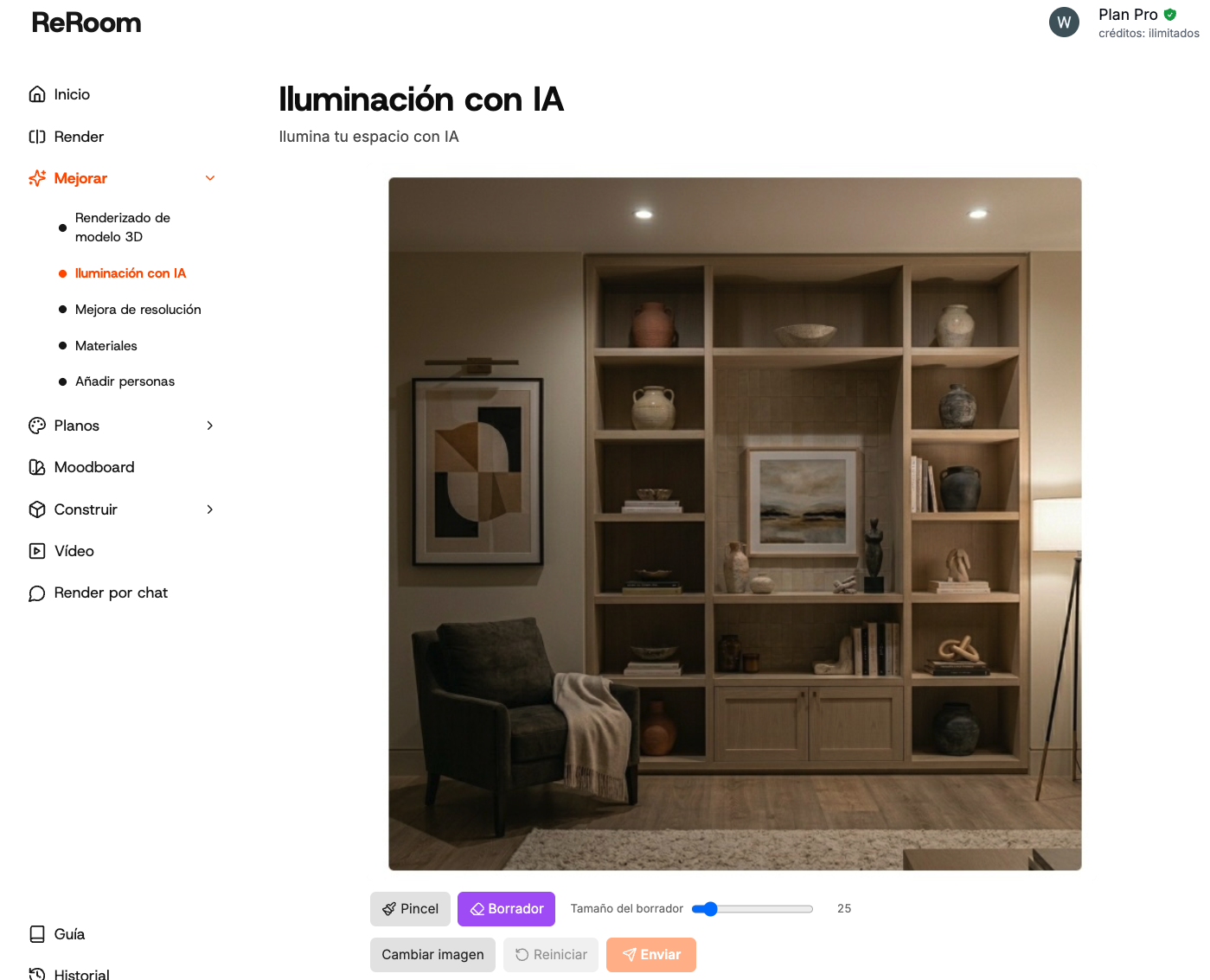 Figura 02. Sube el renderizado interior que deseas editar
Antes de editar, normalmente verificamos tres cosas: si la habitación tiene rincones oscuros, si la iluminación se siente demasiado plana y si las áreas principales de los muebles tienen suficiente enfoque visual.
Si toda la habitación está uniformemente iluminada, la imagen puede verse limpia pero carecer de profundidad. Si la imagen solo utiliza luz blanca intensa, el espacio puede sentirse frío o sobreexpuesto.
Paso 3 — Pinta con el pincel el área que deseas reiluminar
Después de subir la imagen, usa la herramienta de pincel para marcar el área que deseas mejorar. Por ejemplo, puedes pintar sobre un rincón oscuro, el área del sofá, la mesa del comedor, un gabinete de exhibición o una pared destacada.
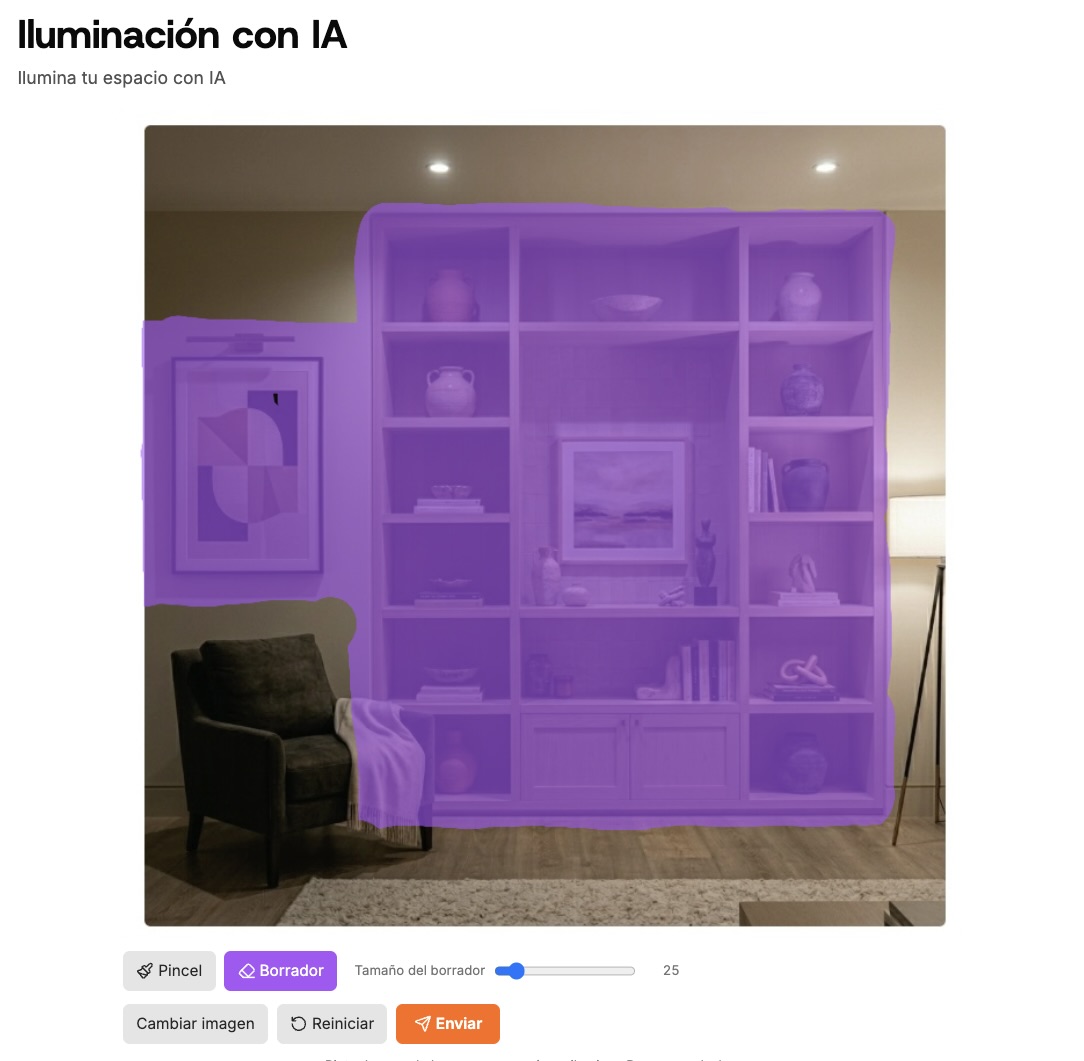 Figura 03. Pinta el área donde deseas mejorar la iluminación
La clave es evitar pintar toda la imagen a menos que realmente desees un cambio global. Para ediciones de iluminación, las áreas pintadas más pequeñas generalmente producen resultados más controlados.
Por ejemplo, si el área del sofá se siente demasiado oscura, pinta solo la zona del sofá y la pared cercana. Si el área del comedor necesita más atmósfera, pinta alrededor de la mesa y el área de la lámpara colgante.
Paso 4 — Envía y compara el resultado
Después de pintar el área objetivo y escribir el prompt, haz clic en Enviar para generar la versión mejorada.
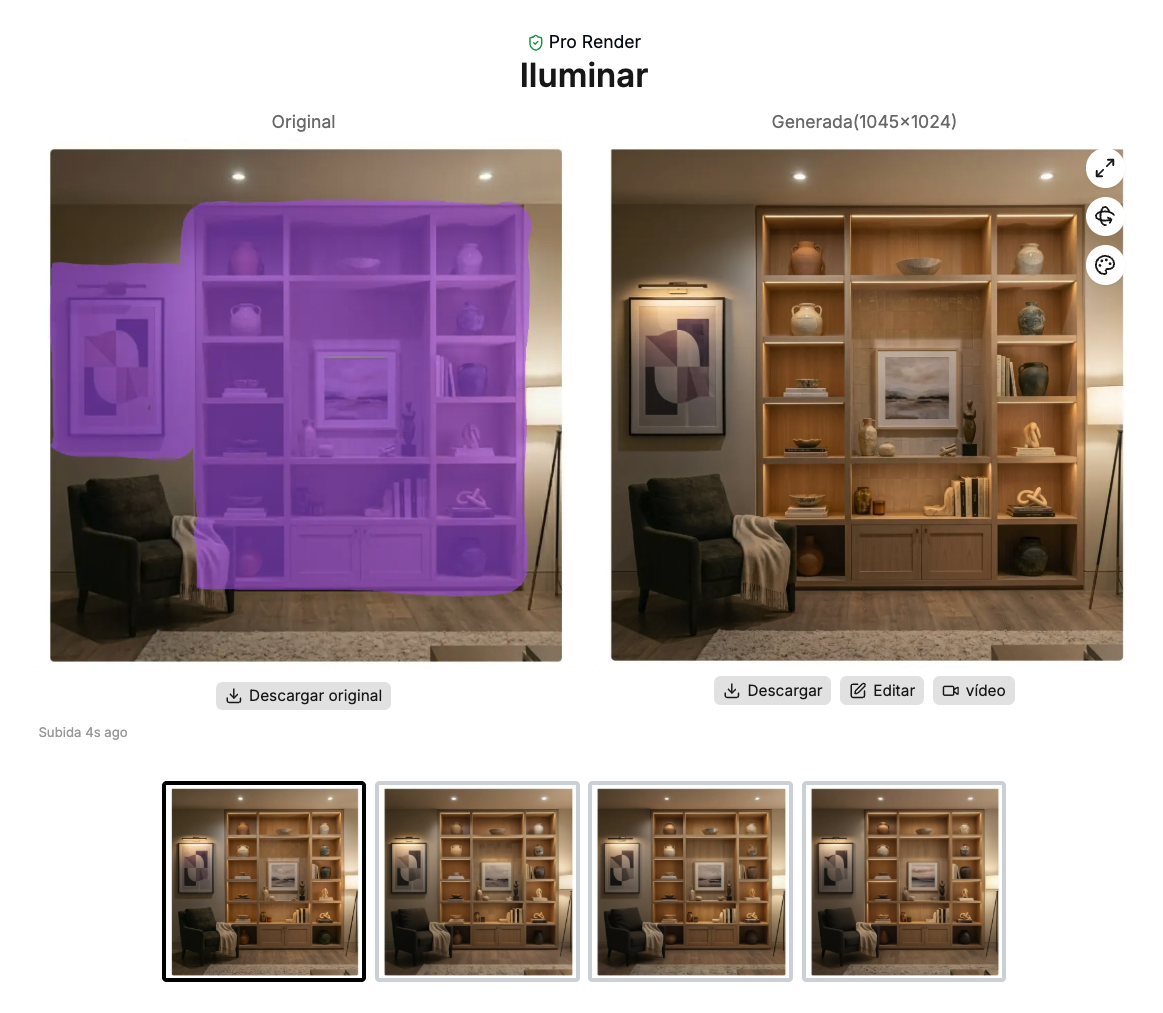 Figura 04. Envía la edición de iluminación y compara el resultado
Recomendamos comparar el resultado con la imagen original antes de decidir si conservarlo. Verifica si la iluminación mejora el ambiente, si el área focal es más clara y si los materiales aún se ven naturales.
A veces el mejor resultado no es el más brillante. Una buena edición de iluminación debe hacer que el espacio se sienta más intencional, no simplemente más expuesto.
Paso 5 — Añade sombras y contraste
Un error común en el renderizado interior con IA es hacer que la luz sea demasiado plana. Cuando cada superficie tiene el mismo brillo, la habitación pierde profundidad.
Para crear un resultado más realista, añadimos intencionalmente sombras, luz direccional y contraste.
sombras cinematográficas, iluminación de contraste, luz direccional, profundidad realista, atmósfera interior en capas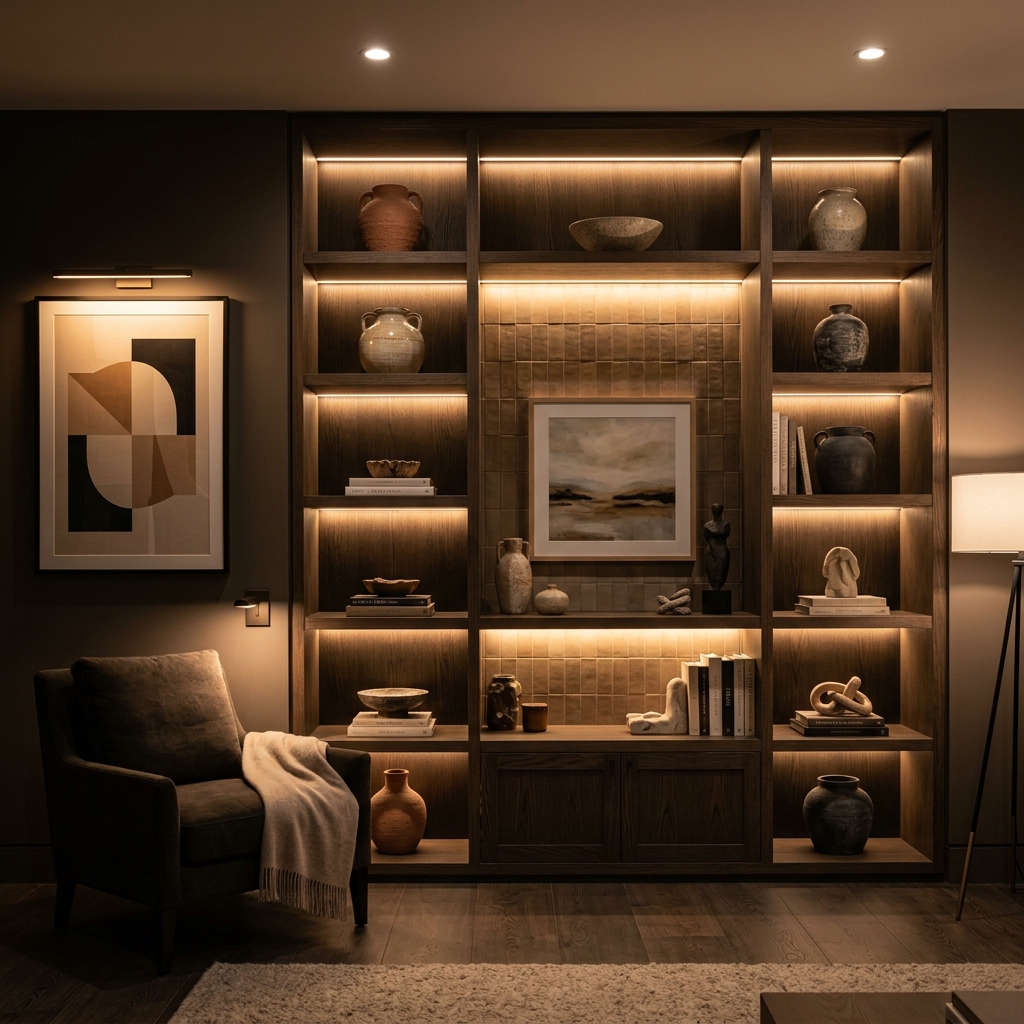 Figura 05. Las sombras y el contraste ayudan a crear mayor profundidad espacial
El objetivo no es hacer la imagen más oscura. El objetivo es crear un mejor equilibrio entre luz y sombra para que los muebles, paredes y materiales se sientan más tridimensionales.
Lo que aprendimos de las ediciones de iluminación
La iluminación no es solo un efecto de acabado. Cambia la forma en que las personas comprenden el espacio.
En nuestro flujo de trabajo, intentamos usar la iluminación para resolver problemas específicos de diseño: eliminar rincones oscuros, suavizar la luz blanca intensa, añadir enfoque a los muebles principales, crear sombras y contraste, y elegir la temperatura de color adecuada para el tipo de espacio.
ReRoom aún no puede reemplazar el criterio de iluminación de un diseñador. Pero puede ayudarnos a probar direcciones de iluminación rápidamente y hacer que los renderizados interiores en etapas tempranas sean más fáciles de revisar, comparar y discutir.
Publicaciones relacionadas

Cómo editar renders de interiores con Nano Banana
La edición de interiores con IA no consiste solo en hacer que una imagen se vea mejor. Se trata de controlar qué cambia y qué permanece intacto.
Willy·30 jul 2026
Cómo crear paneles de diseño de plantación con IA
Un panel de diseño de plantación no es solo un collage de plantas. Convierte el clima, el uso del agua y la atmósfera en una dirección clara para la propuesta.
Willy·24 jul 2026
Cómo convertir renders estáticos en videos de recorrido con IA
Un render estático puede convertirse en mucho más que una sola imagen. Con el prompt de video adecuado, puede transformarse en un recorrido espacial inmersivo.
Willy·21 jul 2026