Cómo crear diagramas de elevación a partir de Google Earth
Aprende a utilizar ReRoom y Nano Banana Pro para transformar vistas de calles de Google Earth en diagramas de elevación arquitectónica 2D limpios.

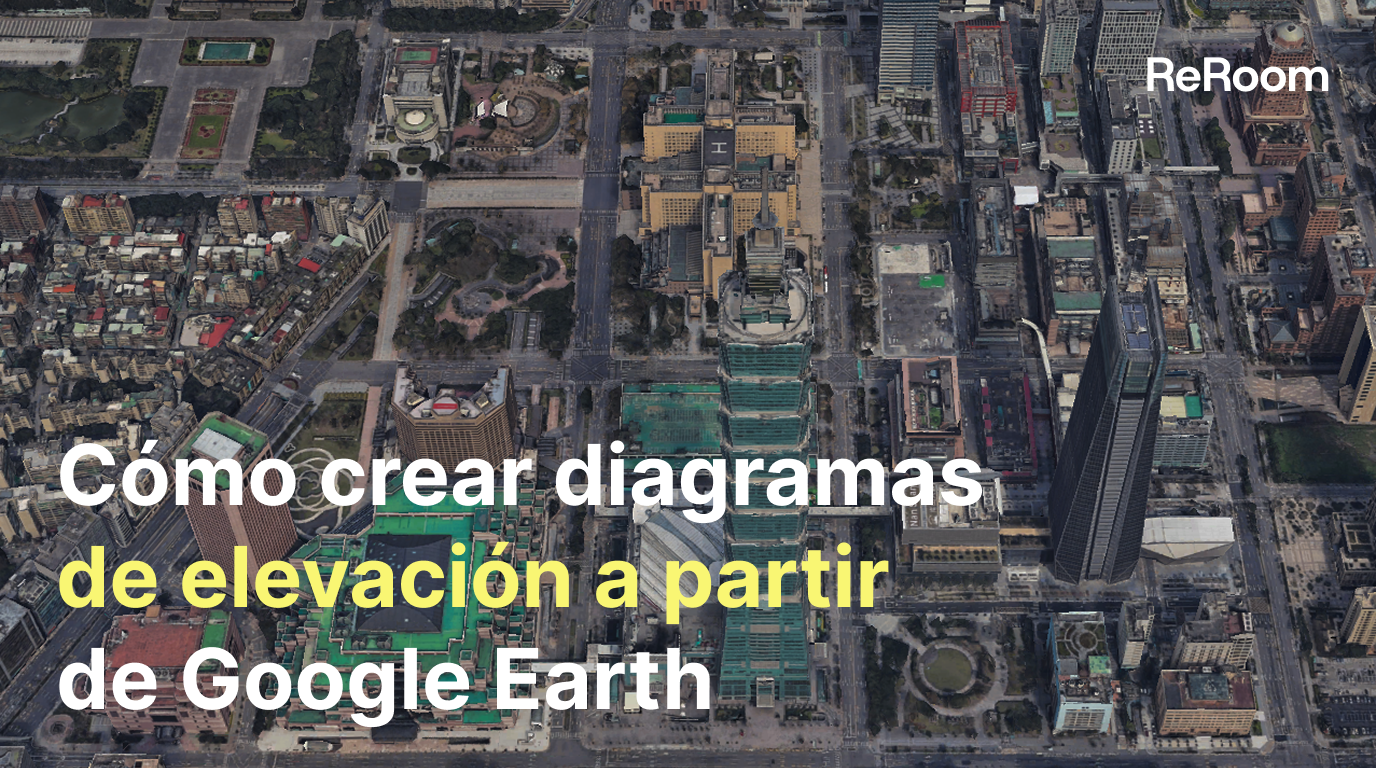
¿Por qué usar Google Earth como punto de partida?
Cuando estudiamos arquitectura o analizamos fachadas de edificios, a menudo comenzamos con Google Earth o con referencias de vista de calle. Estas imágenes son fáciles de obtener y suelen contener información útil, como la volumetría del edificio, el ritmo de la fachada, la escala de la calle, los huecos y el contexto circundante.
El problema es que las imágenes de vista de calle también contienen mucho ruido visual. La distorsión de perspectiva, los coches, los árboles, la señalización, las sombras y los ángulos de cámara pueden dificultar el análisis de la fachada.
En este tutorial, utilizaremos ReRoom con Nano Banana Pro para transformar una imagen 3D real de vista de calle en un diagrama de alzado arquitectónico 2D limpio, minimalista y profesional.
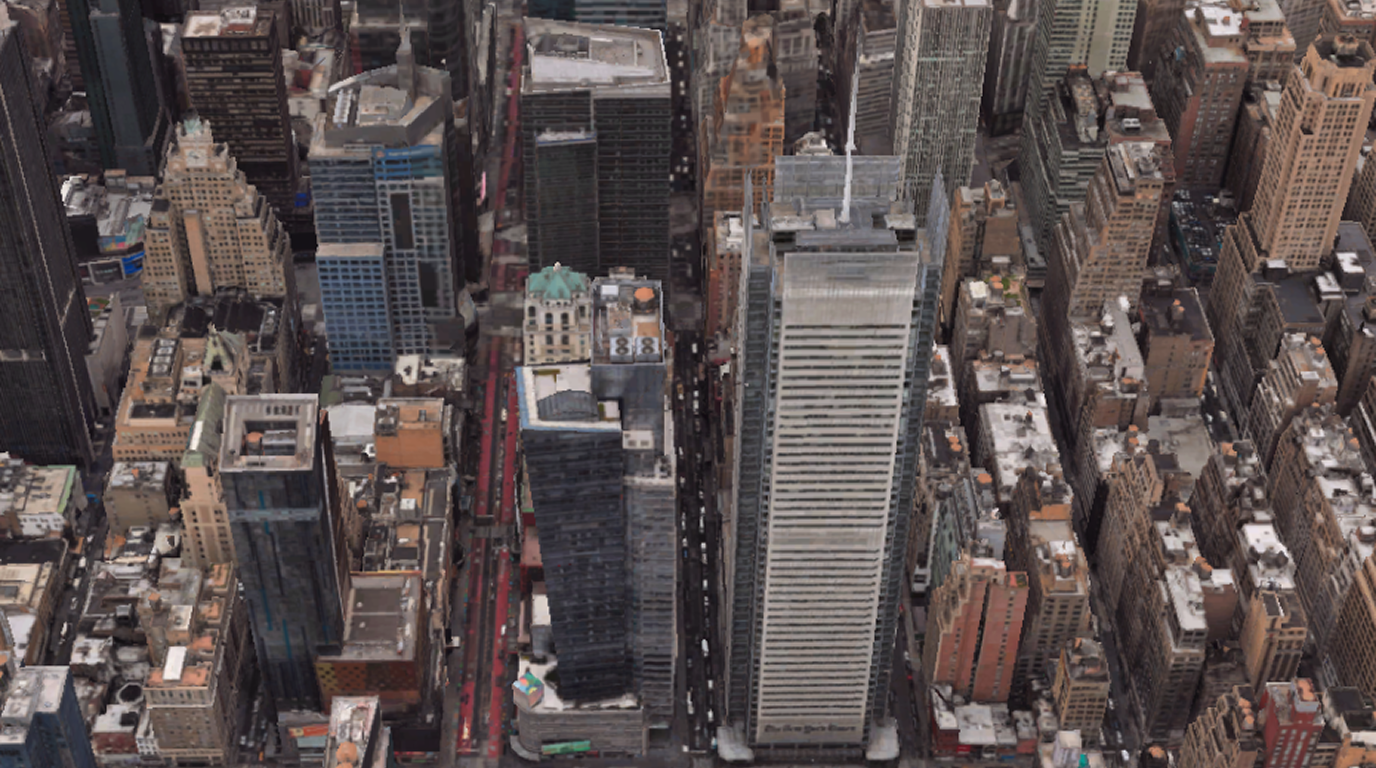
Figura 01. Captura de un edificio objetivo desde Google Earth como referencia estructural
El objetivo de este flujo de trabajo no es crear un plano constructivo acotado y preciso. En su lugar, queremos traducir la estructura de la fachada de una imagen real de calle a un formato más claro para estudios de caso, presentaciones y referencias de diseño en etapas iniciales.
Paso 1 — Iniciar sesión y preparar la imagen de referencia
Primero, inicia sesión en ReRoom y prepara la imagen de Google Earth que quieras utilizar.
Antes de subirla, recomendamos elegir una vista en la que el edificio objetivo aparezca lo más frontal posible. Un ángulo frontal y limpio ayuda a la IA a comprender mejor las proporciones de la fachada, el ritmo de las plantas, la separación entre ventanas y la retícula estructural.
Si la captura está tomada desde un ángulo demasiado pronunciado, el modelo puede interpretar la distorsión de perspectiva como parte del diseño de la fachada. El resultado puede seguir pareciendo un alzado, pero las proporciones y la estructura pueden volverse inestables.
En esta etapa, todavía no estamos pidiendo al modelo que cree un dibujo visualmente atractivo. Primero necesitamos que entienda que el sujeto principal es la fachada del edificio, no la fotografía de la calle.
Paso 2 — Ir a Home y abrir el flujo de generación
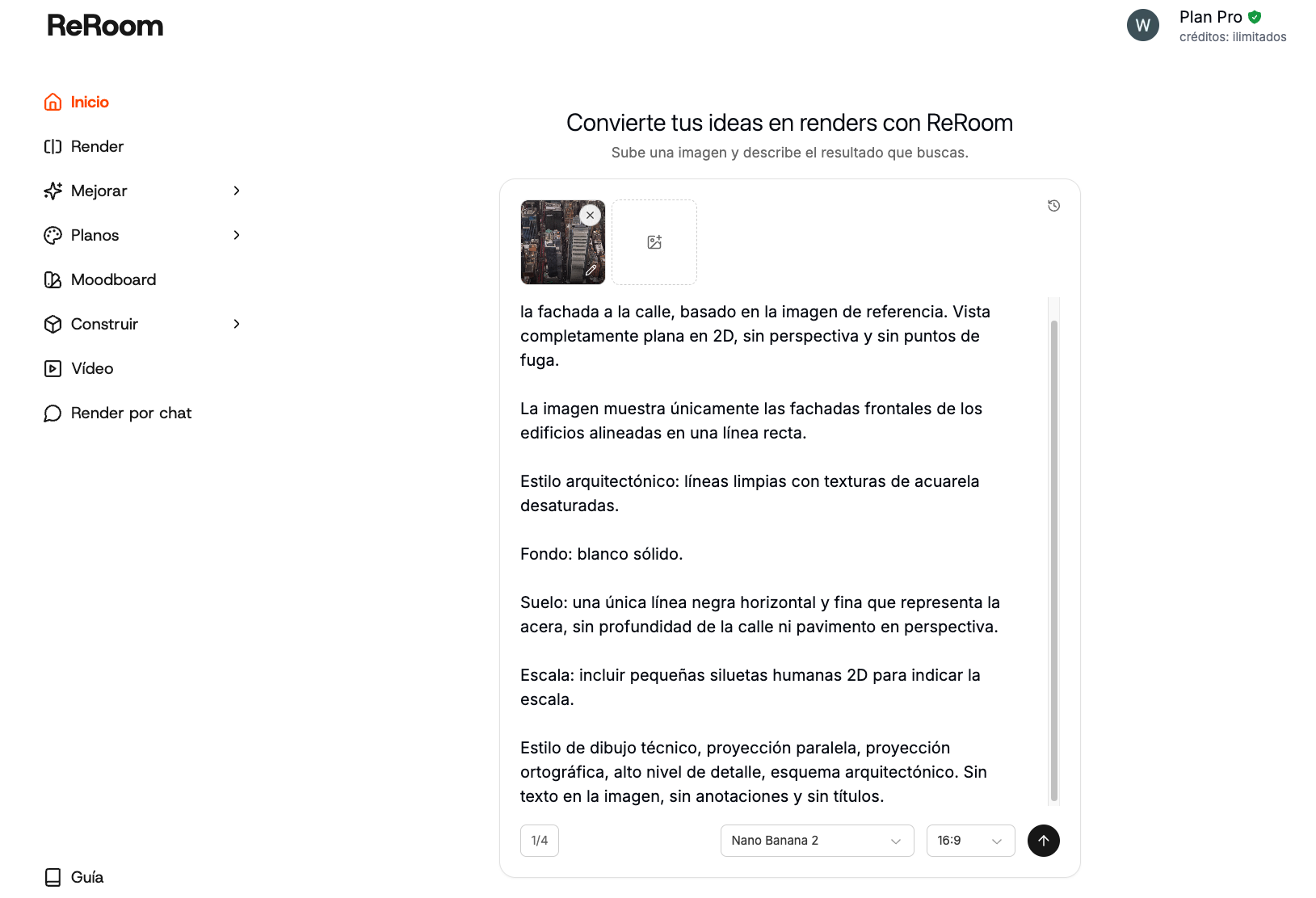
ADespués de iniciar sesión, ve a la página de inicio de ReRoom y abre el flujo de generación de imágenes.
Sube la captura de Google Earth como imagen de referencia principal. Esta imagen funcionará como entrada estructural para la transformación.
Lo importante aquí es mantener la tarea bien enfocada. No estamos pidiendo a ReRoom que rediseñe el edificio. Le estamos pidiendo que convierta la información existente de la fachada en un estilo de dibujo arquitectónico 2D más limpio
Paso 3 — Seleccionar Nano Banana Pro
A continuación, selecciona el modelo Nano Banana Pro.
Para este flujo de trabajo, Nano Banana Pro resulta útil porque buscamos una transformación controlada de la imagen, no una reinterpretación puramente creativa. La imagen de referencia debe seguir guiando el resultado final, especialmente en lo relativo al contorno del edificio, la retícula de la fachada, el ritmo de las ventanas y las proporciones generales.
Una vez seleccionado el modelo, podemos escribir un prompt que indique claramente que debe eliminar la perspectiva y convertir la fotografía en un alzado ortográfico 2D.
Paso 4 — Escribir el prompt
La parte más importante de este flujo de trabajo es el prompt. Debemos describir claramente el resultado como un alzado arquitectónico ortográfico 2D, y no como un render, una ilustración o una imagen conceptual.
Utiliza un prompt como este:
Un dibujo profesional de alzado arquitectónico ortográfico 2D de la fachada a la calle, basado en la imagen de referencia. Vista completamente plana en 2D, sin perspectiva y sin puntos de fuga.

La imagen muestra únicamente las fachadas frontales de los edificios alineadas en una línea recta.

Estilo arquitectónico: líneas limpias con texturas de acuarela desaturadas.

Fondo: blanco sólido.

Suelo: una única línea negra horizontal y fina que representa la acera, sin profundidad de la calle ni pavimento en perspectiva.

Escala: incluir pequeñas siluetas humanas 2D para indicar la escala.

Estilo de dibujo técnico, proyección paralela, proyección ortográfica, alto nivel de detalle, esquema arquitectónico. Sin texto en la imagen, sin anotaciones y sin títulos.
En nuestras pruebas, las palabras más útiles no fueron “bonito dibujo de alzado”. Los términos más importantes fueron las restricciones geométricas y arquitectónicas, como ritmo de ventanas, retícula estructural, proporciones de fachada y alzado ortográfico.
Estos términos ayudan al modelo a comprender qué elementos deben conservarse, en lugar de limitarse a hacer que la imagen parezca más pulida.
Paso 5 — Refinar el estilo del diagrama
Después de obtener el primer resultado, puedes refinar la imagen para que el dibujo sea más diagramático y profesional.
Por ejemplo, si el resultado sigue pareciendo demasiado un render, reduce las descripciones relacionadas con materiales e iluminación. Si el resultado es demasiado abstracto, añade más términos relacionados con la estructura, como grosor de línea, retícula de fachada y diagrama arquitectónico.
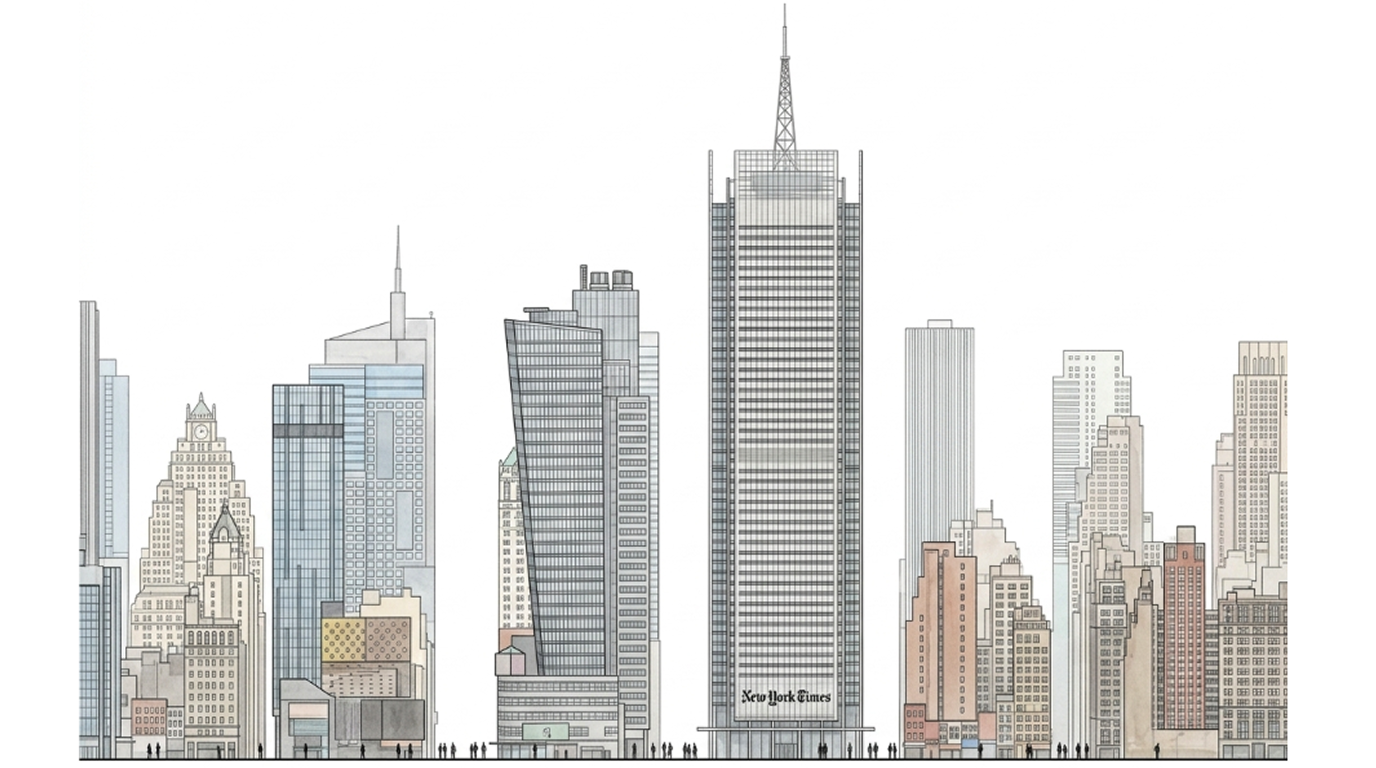
Figura 02. Uso de Nano Banana Pro para convertir una imagen de vista de calle en un alzado arquitectónico 2D minimalista
El principal equilibrio está entre la simplificación y el reconocimiento. Si el dibujo se simplifica demasiado, el edificio puede perder su identidad. Si se mantiene demasiado fiel a la imagen de vista de calle, puede conservar demasiado ruido visual.
En la mayoría de los casos, intentamos preservar el ritmo de las plantas, los huecos principales, la retícula estructural y las divisiones de fachada, al mismo tiempo que eliminamos coches, personas, señalización, sombras intensas y detalles innecesarios de la calle.
Paso 6 — Utilizar el resultado para estudios de caso y referencias de diseño
Este flujo de trabajo permite convertir una imagen 3D real de vista de calle en un diagrama de alzado arquitectónico 2D limpio. Resulta especialmente útil para estudios de caso, análisis del lenguaje de fachada, diagramas de presentación y referencias de diseño en etapas iniciales.
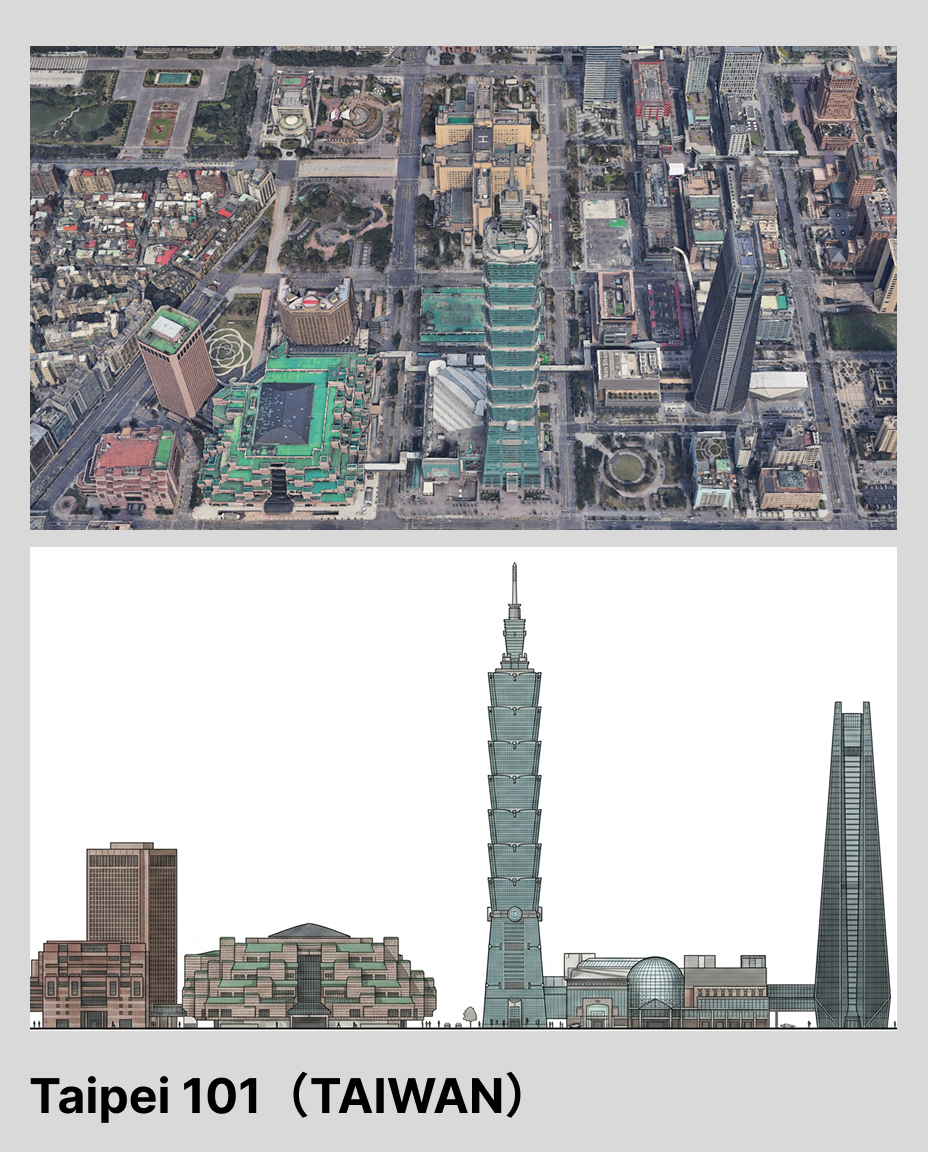
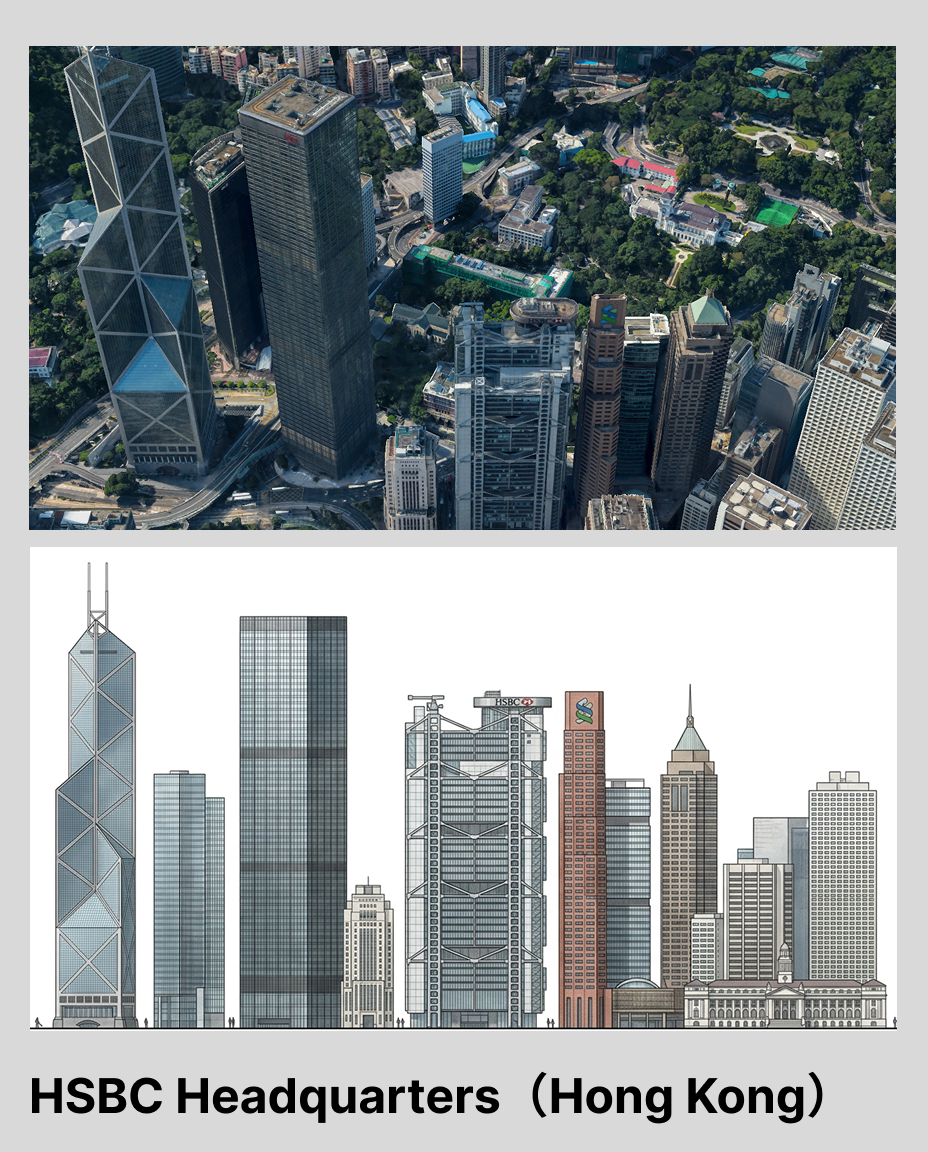
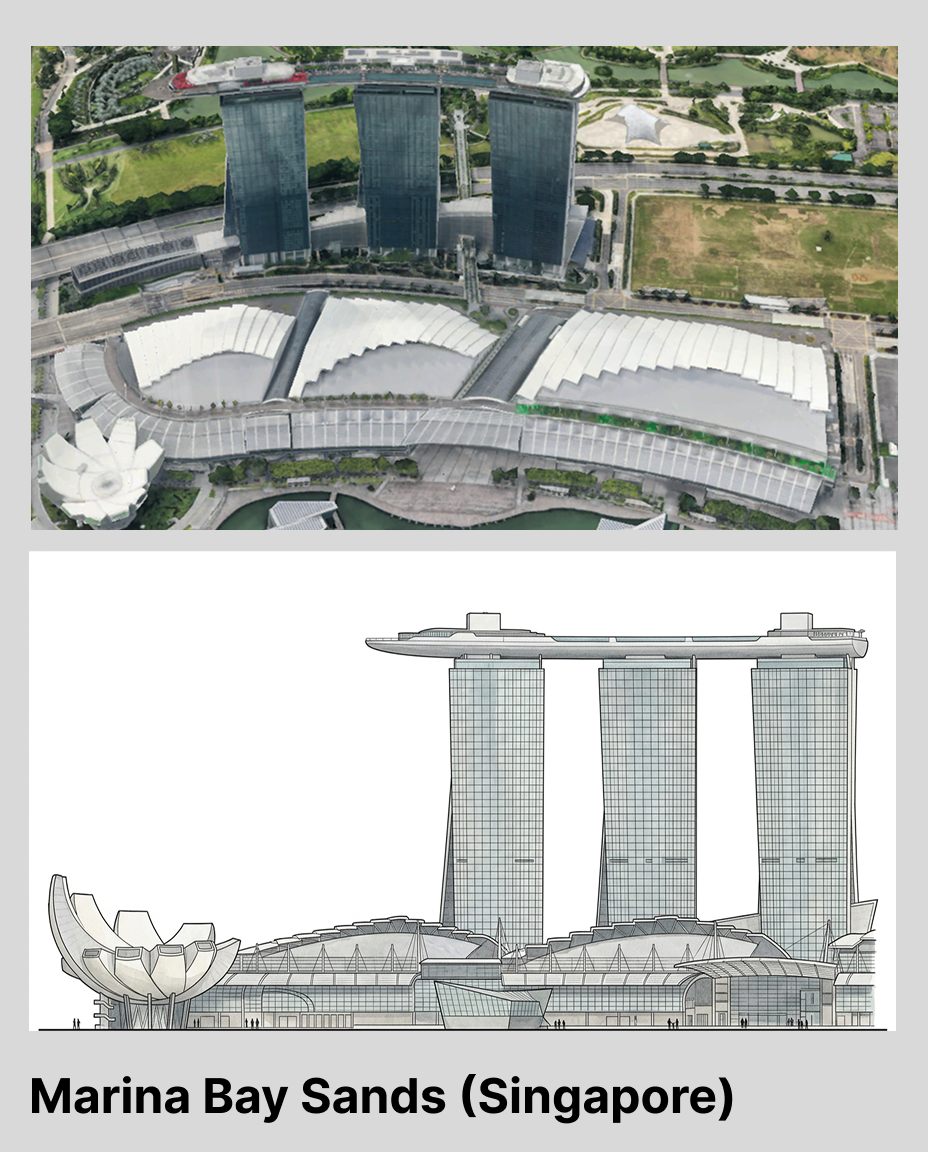
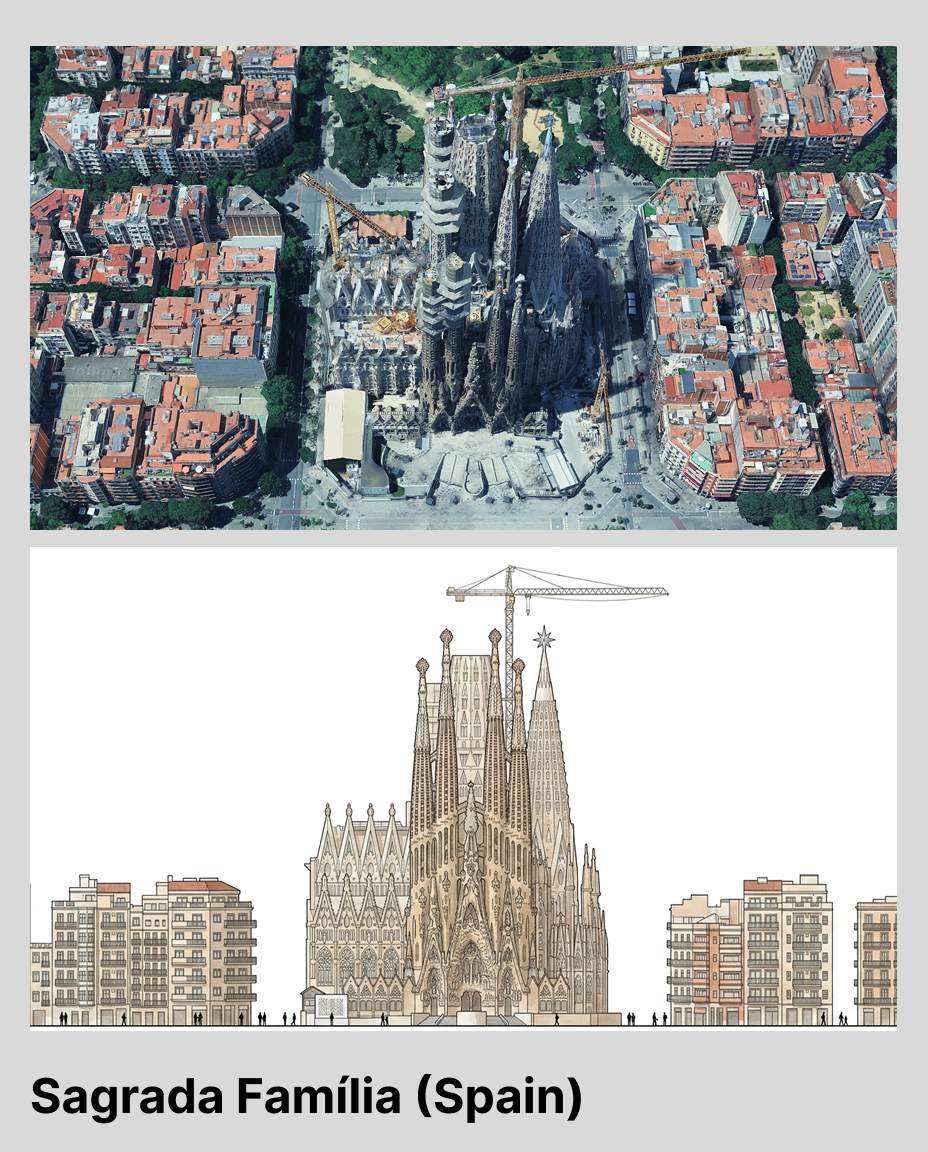
Figura 03. Diferentes resultados de diagramas de fachada creados a partir de referencias de edificios reales
No consideramos este resultado como un dibujo medido de precisión. Las imágenes de Google Earth ya presentan distorsiones de perspectiva y limitaciones de resolución, y la IA puede reorganizar las proporciones o algunos detalles de la fachada.
Sin embargo, este flujo de trabajo puede reducir el esfuerzo inicial necesario para convertir referencias de vista de calle en diagramas arquitectónicos limpios. Ayuda a los diseñadores a pasar más rápidamente de la referencia visual al análisis, la comparación y la presentación.
ReRoom sigue requiriendo revisión humana para comprobar las proporciones, el número de plantas, la posición de los huecos y la lógica de la fachada. Pero este flujo de trabajo muestra una dirección útil: la IA no sirve únicamente para generar edificios nuevos. También puede ayudar a los diseñadores a reorganizar el entorno existente y convertirlo en material arquitectónico más legible, editable y fácil de discutir.
Publicaciones relacionadas

Cómo editar renders de interiores con Nano Banana
La edición de interiores con IA no consiste solo en hacer que una imagen se vea mejor. Se trata de controlar qué cambia y qué permanece intacto.
Willy·30 jul 2026
Cómo crear paneles de diseño de plantación con IA
Un panel de diseño de plantación no es solo un collage de plantas. Convierte el clima, el uso del agua y la atmósfera en una dirección clara para la propuesta.
Willy·24 jul 2026
Cómo convertir renders estáticos en videos de recorrido con IA
Un render estático puede convertirse en mucho más que una sola imagen. Con el prompt de video adecuado, puede transformarse en un recorrido espacial inmersivo.
Willy·21 jul 2026