Cómo convertir un modelo 3D clay en un render realista
Aprende a usar el Área de trabajo de ReRoom AI para transformar paso a paso un modelo 3D clay simple en un render arquitectónico realista.
¿Por qué empezar con un modelo 3D clay?
En los flujos de trabajo de diseño arquitectónico y espacial, un modelo 3D clay suele ser la forma más rápida de establecer la dirección del diseño. Nos ayuda a verificar la volumetría, las proporciones, las aberturas, la relación con la calle y la composición de la cámara antes de pasar al renderizado detallado.
Sin embargo, si presentamos el modelo clay directamente, la imagen a menudo se siente demasiado fría, vacía y desconectada de un entorno real.
En este tutorial, utilizaremos el Área de trabajo de ReRoom AI para convertir gradualmente un modelo 3D clay básico en un render arquitectónico realista. El objetivo no es reemplazar todo el flujo de renderizado 3D tradicional, sino ayudar a los diseñadores a avanzar más rápido desde la "revisión del modelo" hasta la "comunicación de la escena" durante las etapas iniciales de una propuesta.
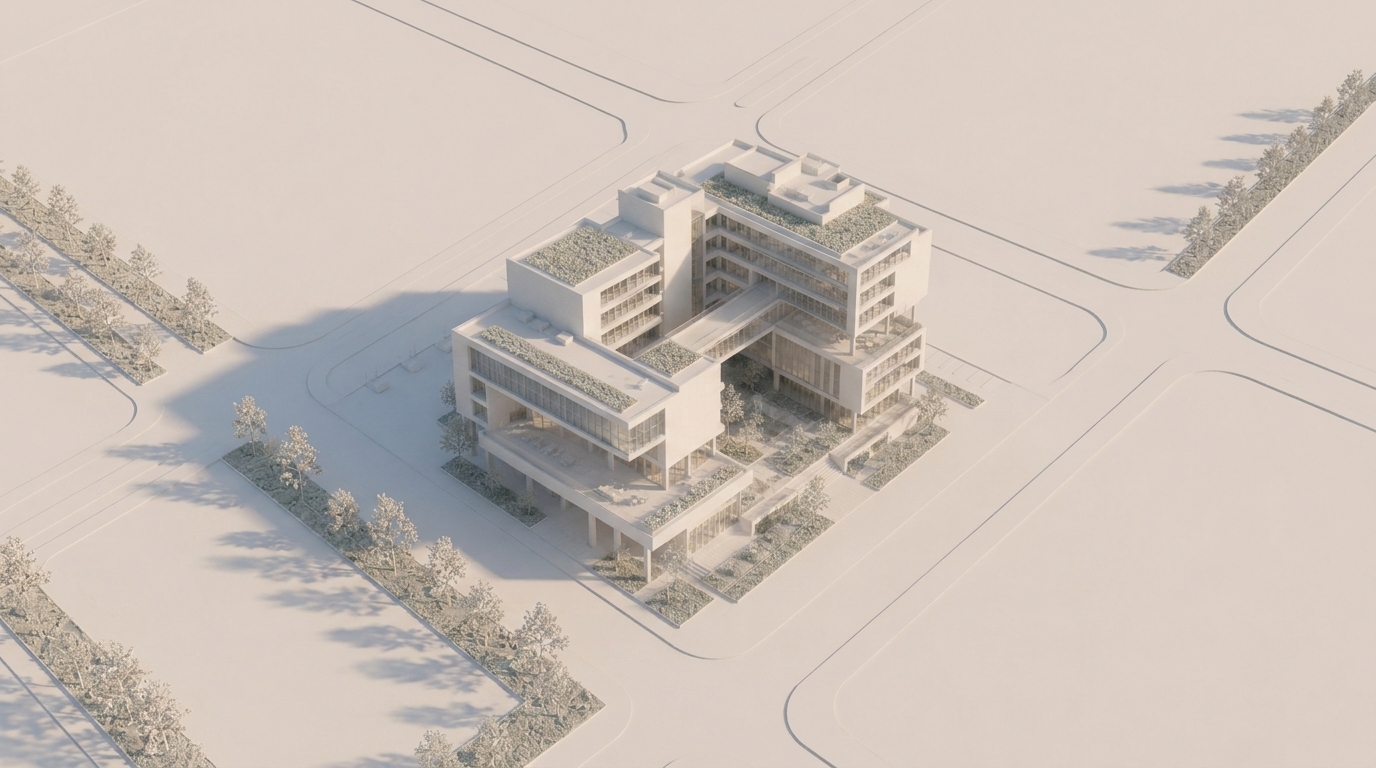 Figura 01. Comenzar a partir de un modelo 3D clay básico para confirmar la volumetría del edificio y la composición
La idea clave de este flujo de trabajo no es generar el render final en un solo paso. En su lugar, controlamos el proceso capa por capa. Cada paso se enfoca en un problema específico, evitando que la IA cambie los materiales, el fondo, la iluminación y la atmósfera al mismo tiempo.
Paso 1 — Iniciar sesión y abrir Área de trabajo
Primero, inicia sesión en ReRoom y abre Área de trabajo.
Área de trabajo es muy útil cuando deseas desarrollar una imagen paso a paso en lugar de generar un resultado final de inmediato. Para este flujo de trabajo, utilizamos el modelo 3D clay como imagen base y continuamos editándolo con prompts a medida que la escena adquiere mayor realismo.
Tras ingresar a Área de trabajo, sube la imagen de tu modelo 3D clay. Un archivo de entrada claro funciona mejor: la forma del edificio, las aberturas, el ángulo de la cámara y el plano del suelo circundante deben apreciarse con facilidad.
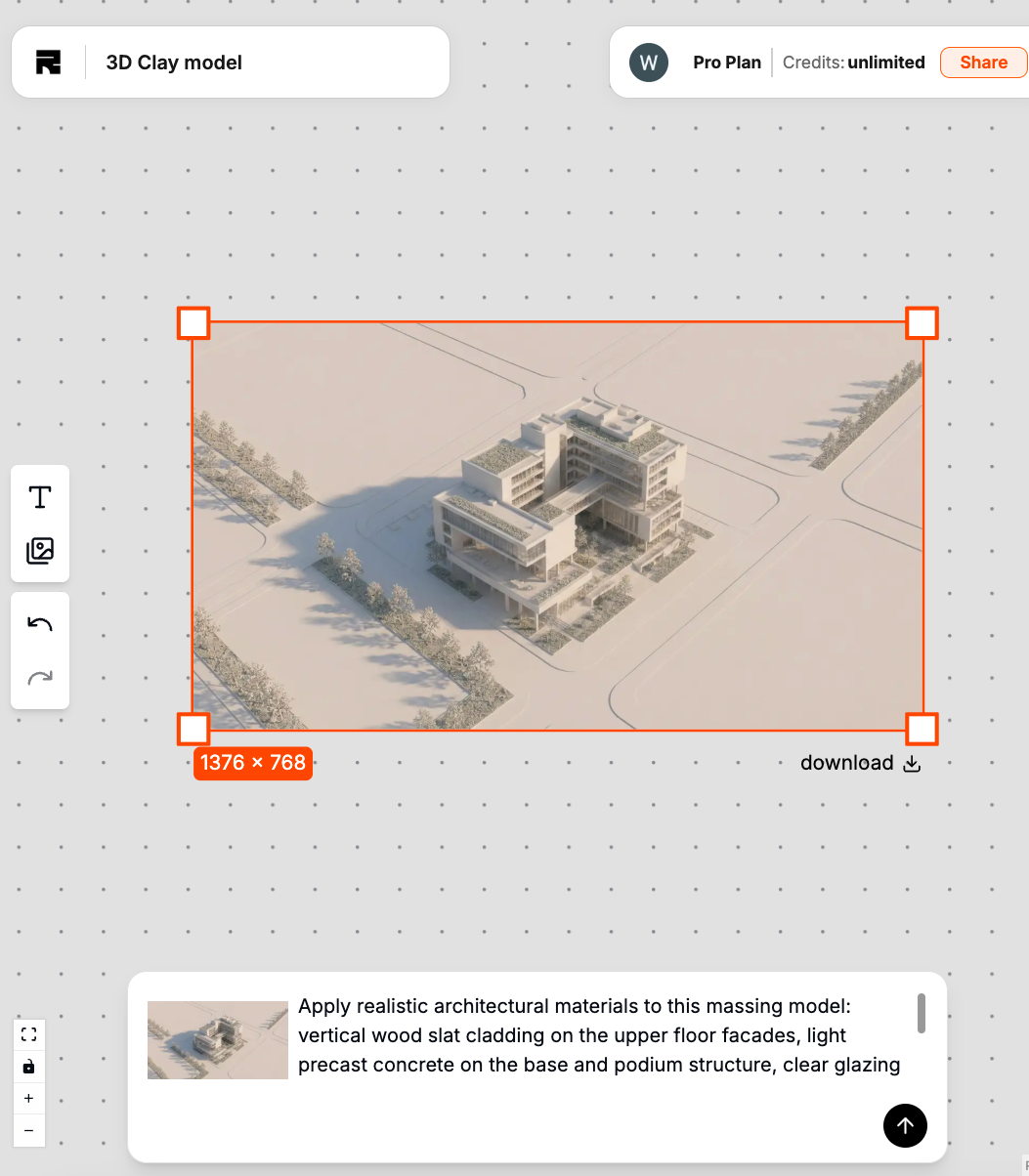
Antes de redactar el primer prompt, comprueba si el modelo original ya cuenta con una composición clara. Si el modelo está demasiado recortado o el ángulo de la cámara es confuso, las ediciones posteriores pueden hacer que el resultado sea menos estable.
Paso 2 — Preservar la estructura y añadir materiales
El primer prompt debe preservar la volumetría y las proporciones originales. En esta etapa, solo buscamos transformar el modelo de arcilla gris en un edificio con materiales arquitectónicos básicos.
preserve the original 3D massing model, keep the building shape, openings, proportions, and camera angle, add realistic architectural materials, concrete facade, glass windows, metal details, clean modern design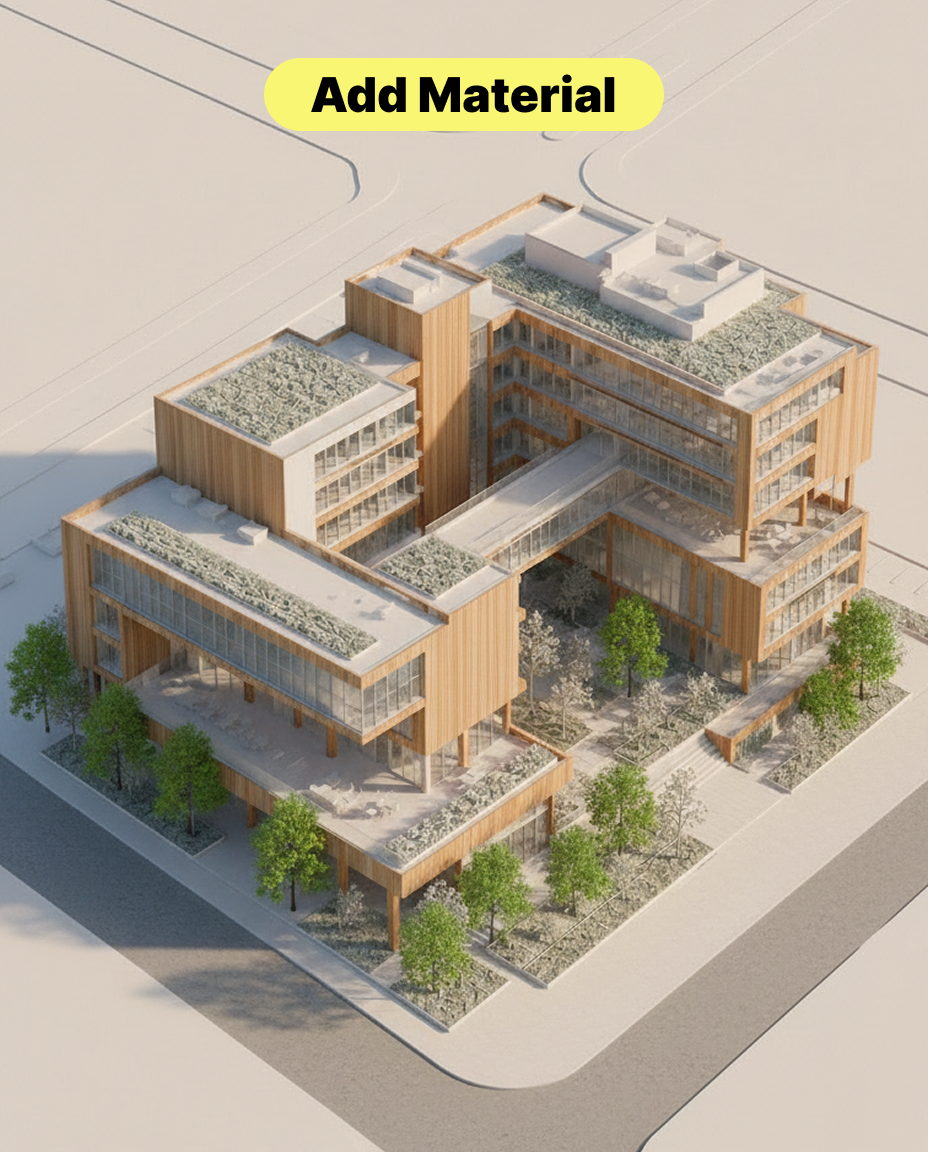 Figura 02. Adición de materiales arquitectónicos preservando la volumetría original
En nuestras pruebas, si añadimos demasiados términos como ciudad realista, escena nocturna, multitudes o atmósfera cinematográfica demasiado pronto, el modelo puede comenzar a rediseñar el edificio original.
Por eso, el primer prompt debe centrarse en preservar la volumetría, mantener la geometría y añadir materiales, en lugar de solicitar un render final de inmediato.
El equilibrio clave en esta etapa consiste en que la calidad de los materiales no altere la estructura del diseño. Los materiales aportan mayor realismo a la imagen, pero si modifican los muros, las ventanas o las proporciones, el resultado pierde utilidad para la revisión del diseño.
Paso 3 — Añadir el contexto urbano
Una vez que la capa de materiales es estable, el siguiente paso es situar el edificio dentro de un contexto realista.
En el renderizado arquitectónico, el fondo no es un simple adorno. Ayuda a relacionar el edificio con la ciudad, la calle, el cielo, el paisaje y la escala del entorno.
place the building into a realistic urban context, surrounding city street, sidewalk, trees, distant buildings, natural sky, preserve the original building design and camera angle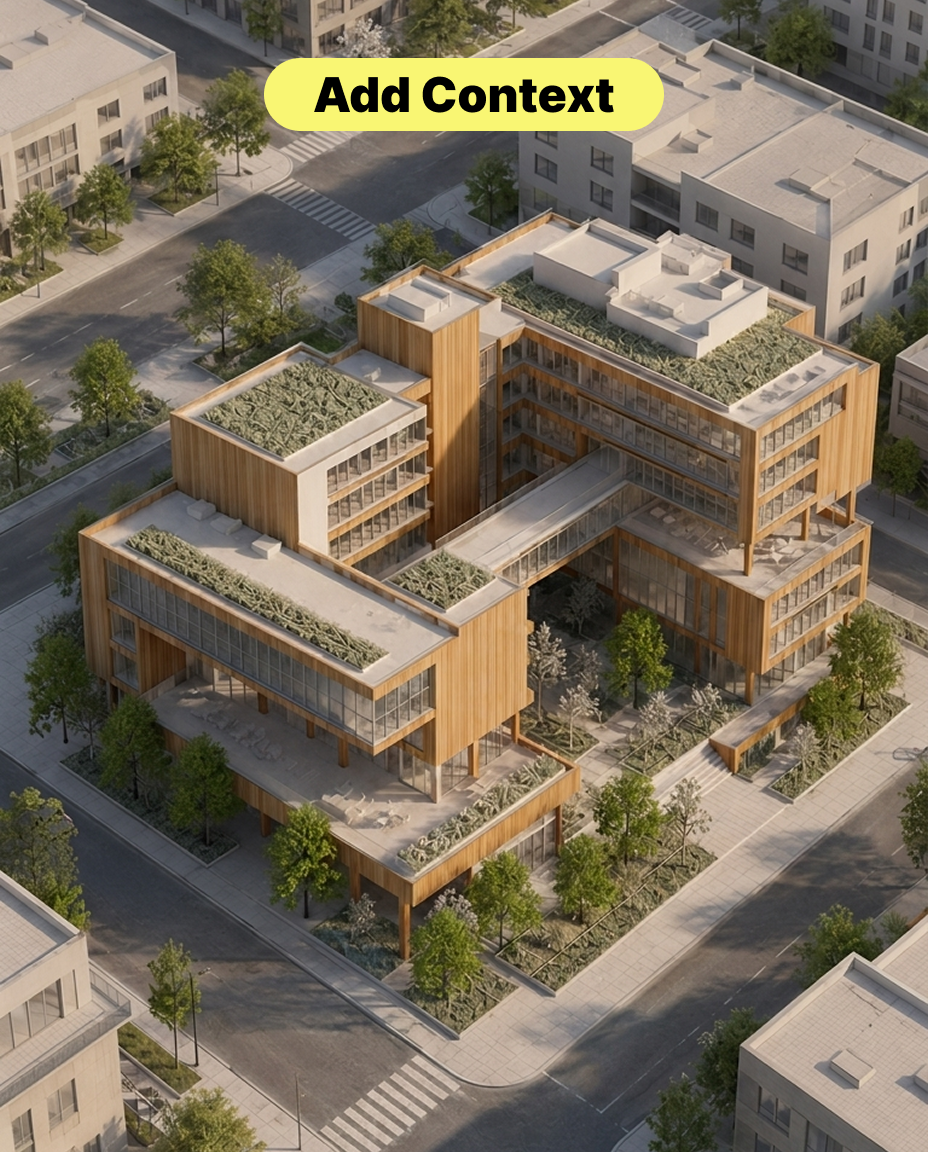 Figura 03. Ubicación del edificio en un contexto urbano realista
En esta fase, todavía necesitamos proteger el diseño del edificio original. El prompt debe describir el contexto, pero también indicar con claridad que se conserve el diseño del edificio original y el ángulo de la cámara.
Si el prompt del contexto es demasiado dominante, la IA podría interpretar el edificio como parte de una escena completamente nueva y modificar su fachada, altura o forma general.
Paso 4 — Añadir personas y vehículos para dar escala
Una vez que el edificio cuenta con materiales y contexto, podemos incorporar personas y vehículos para que la escena gane vida.
Las personas ayudan a comprender la altura de los accesos, la escala de las aceras y la relación entre el edificio y la calle. Los vehículos ayudan a definir el ancho de la vía, la escala del primer plano y el contexto urbano.
add realistic pedestrians and a few cars, natural scale, street life, people walking on the sidewalk, vehicles on the road, do not block the main building facade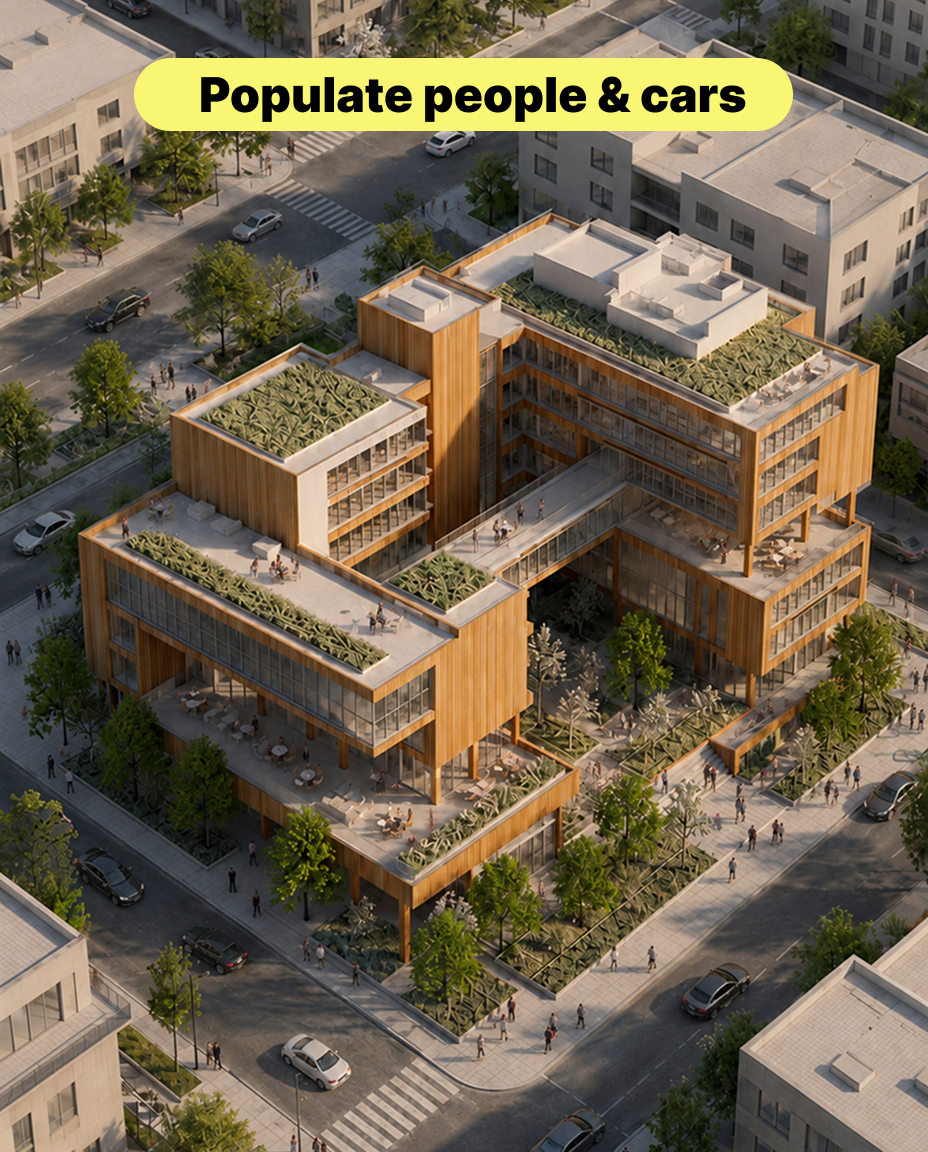 Figura 04. Incorporación de personas y vehículos para aportar escala y vida cotidiana
El inconveniente más común en este punto es que las personas o los coches terminen bloqueando la fachada principal del edificio. Para reducir este riesgo, incluimos instrucciones como no bloquear la fachada principal del edificio y mantener una escala natural.
El propósito no es convertir a las personas y a los vehículos en el centro de atención de la imagen. Deben complementar la escena arquitectónica y facilitar la comprensión del espacio.
Paso 5 — Añadir iluminación y atmósfera
Una vez completada la escena básica, comenzamos a ajustar la iluminación.
La iluminación no solo sirve para dar más brillo a la imagen. Controla el enfoque visual, la profundidad de la fachada, la legibilidad de los materiales y el ambiente general de la escena.
add warm architectural lighting, soft interior glow, realistic shadows, balanced exposure, evening atmosphere, preserve facade details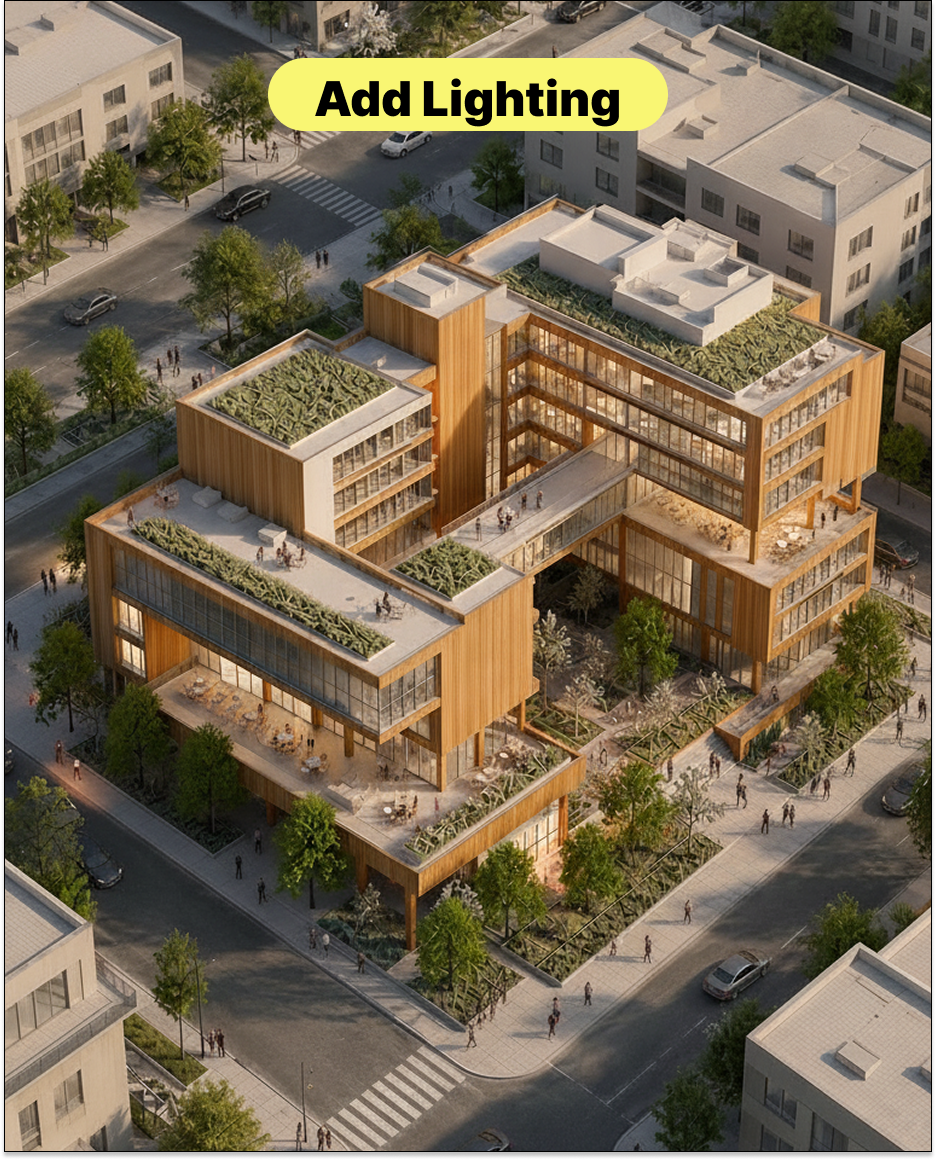 Figura 05. Uso de la iluminación para reforzar la profundidad de la fachada y la atmósfera
Tras la iluminación, podemos añadir un efecto sutil de niebla o bruma para generar mayor profundidad espacial entre el primer plano, el plano medio y el fondo.
add subtle atmospheric fog, soft depth, slight haze in the background, preserve building clarity, realistic urban atmosphere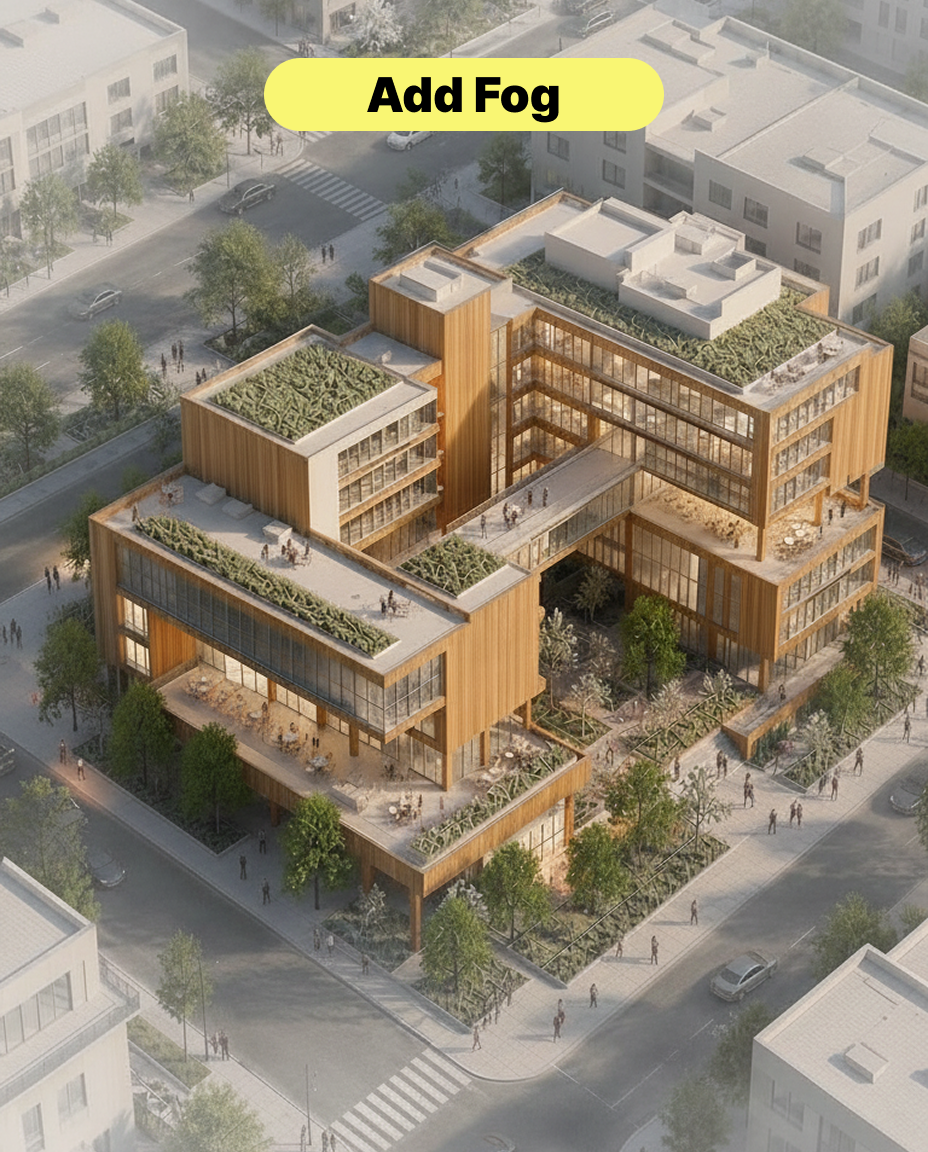 Figura 06. La niebla sutil ayuda a separar el primer plano, el plano medio y el fondo
Este paso puede recargar la imagen con facilidad. Si la niebla es excesiva, los detalles del edificio desaparecerán. Si es demasiado tenue, la escena podría seguir percibiéndose plana.
Normalmente usamos una niebla atmosférica sutil en lugar de niebla densa o bruma dramática. Esto aporta profundidad manteniendo al mismo tiempo la legibilidad del edificio.
Paso 6 — Añadir el resplandor final y bloom
El último paso consiste en añadir un efecto sutil de resplandor o bloom.
Esto hace que las ventanas, las tiras de luz, las farolas y las superficies reflectantes adquieran un acabado más próximo al de una visualización arquitectónica terminada. Solemos añadir esta capa al final, ya que actúa más como postprocesado que como desarrollo de diseño.
add subtle glow effect, soft bloom on lights and windows, realistic final render, cinematic but natural, high-quality architectural visualization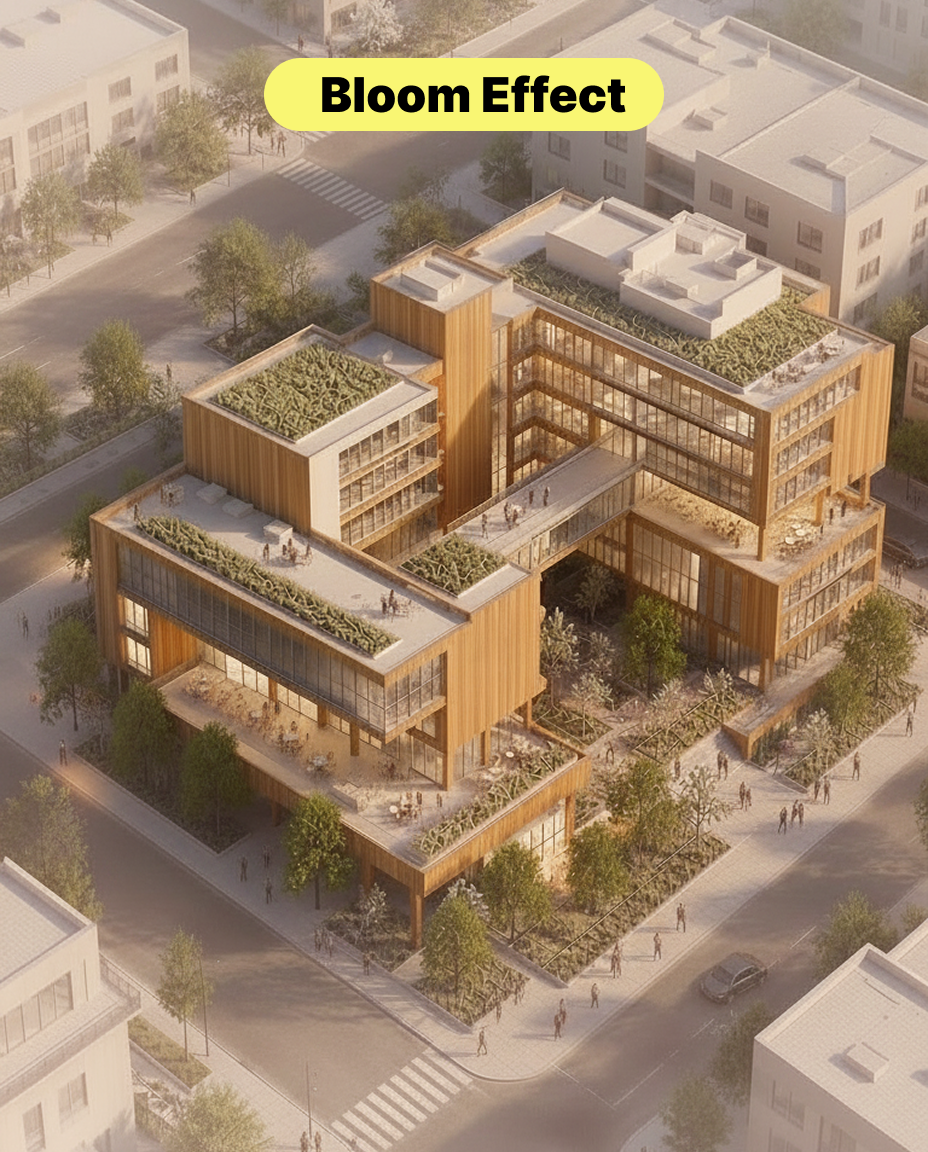 Figura 07. Adición del resplandor final una vez estabilizados los materiales, el contexto y la iluminación
Un problema que detectamos es que, si el resplandor se añade demasiado pronto, la IA puede considerar la iluminación como el rasgo principal del diseño, llegando incluso a cambiar las proporciones de las ventanas o los detalles de la fachada.
Por este motivo, solo aplicamos el resplandor después de que la volumetría, los materiales, el contexto y la iluminación ya se han consolidado.
Qué aporta este flujo de trabajo
Este flujo de trabajo permite convertir un modelo 3D clay simple en un render arquitectónico realista paso a paso.
Cada capa responde a una necesidad diferente: los materiales aportan textura al edificio, el contexto le otorga ubicación, las personas y los vehículos generan escala, la iluminación crea la atmósfera, la niebla añade profundidad y el resplandor confiere a la imagen final un acabado de renderizado más pulido.
ReRoom AI todavía requiere una revisión manual para este tipo de transformaciones. Los diseñadores deben comprobar si la volumetría del edificio ha cambiado, si los materiales son coherentes, si las personas y los vehículos tienen una escala natural y si la iluminación no oculta detalles esenciales del diseño.
Sin embargo, para las propuestas en fase inicial, este flujo de trabajo ayuda a los diseñadores a avanzar más rápido desde un modelo clay básico hasta una escena que realmente se pueda percibir, debatir y presentar.
Publicaciones relacionadas
Cómo editar renders de interiores con Nano Banana
La edición de interiores con IA no consiste solo en hacer que una imagen se vea mejor. Se trata de controlar qué cambia y qué permanece intacto.
Willy·30 jul 2026
Cómo crear paneles de diseño de plantación con IA
Un panel de diseño de plantación no es solo un collage de plantas. Convierte el clima, el uso del agua y la atmósfera en una dirección clara para la propuesta.
Willy·24 jul 2026
Cómo convertir renders estáticos en videos de recorrido con IA
Un render estático puede convertirse en mucho más que una sola imagen. Con el prompt de video adecuado, puede transformarse en un recorrido espacial inmersivo.
Willy·21 jul 2026