Cómo Mejorar los Renders de SketchUp
Aprende a usar ReRoom para transformar una escena básica de SketchUp en múltiples versiones de renders interiores ajustando el estilo, los detalles de la alfombra, el material del sofá y el ángulo de cámara.

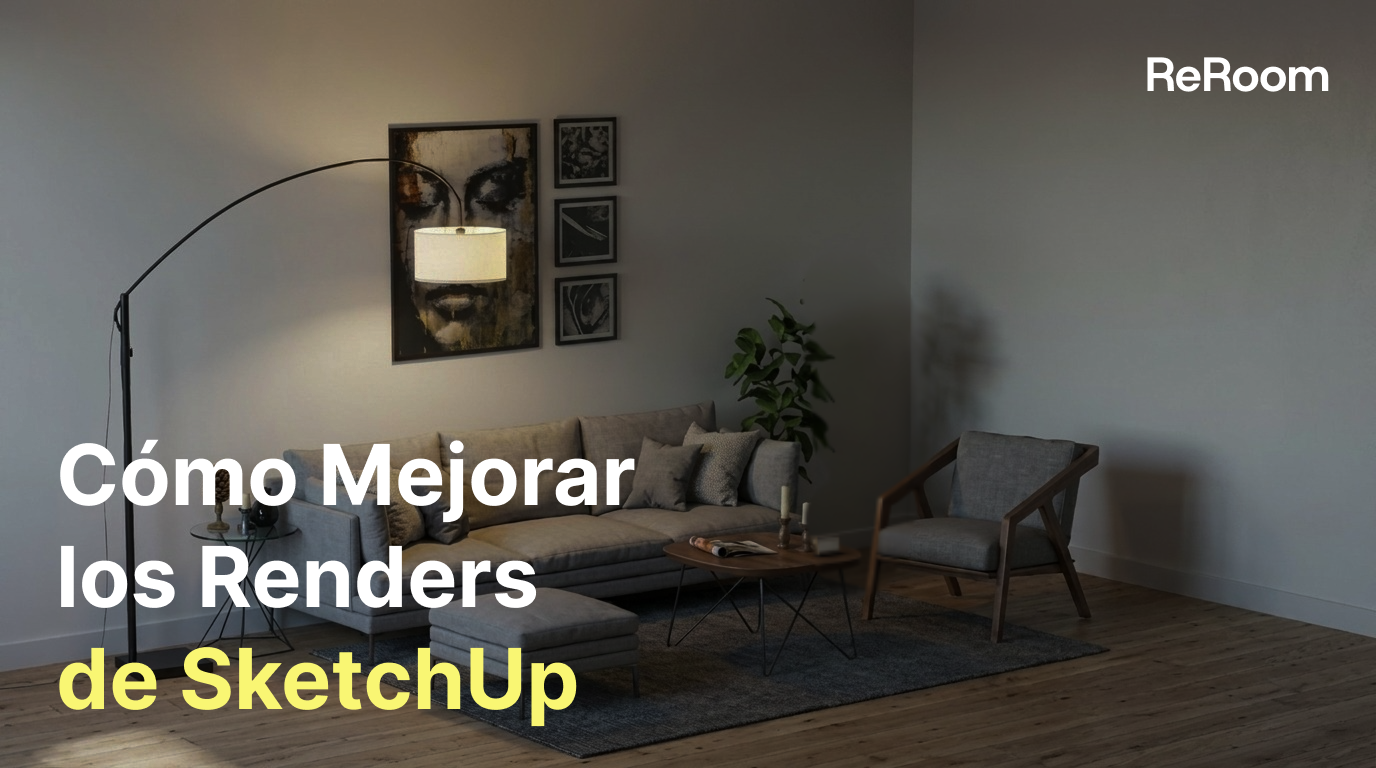
¿Por qué mejorar los renders de SketchUp con IA?
SketchUp suele ser la forma más rápida de crear una escena base de interiorismo. Ayuda a los diseñadores a definir las proporciones del espacio, la distribución del mobiliario y las circulaciones antes de pasar a una visualización más detallada.
Pero una vez que el modelo base está listo, crear un render pulido normalmente requiere más tiempo. Los diseñadores pueden necesitar ajustar materiales PBR, iluminación, ángulos de cámara, texturas y configuraciones de postproducción uno por uno.
En este tutorial, usaremos ReRoom para transformar una escena básica de SketchUp en múltiples versiones de diseño interior. En lugar de editar manualmente cada parámetro de material, utilizaremos IA para explorar diferentes estilos, detalles de alfombras, tejidos de sofá y ángulos de cámara.
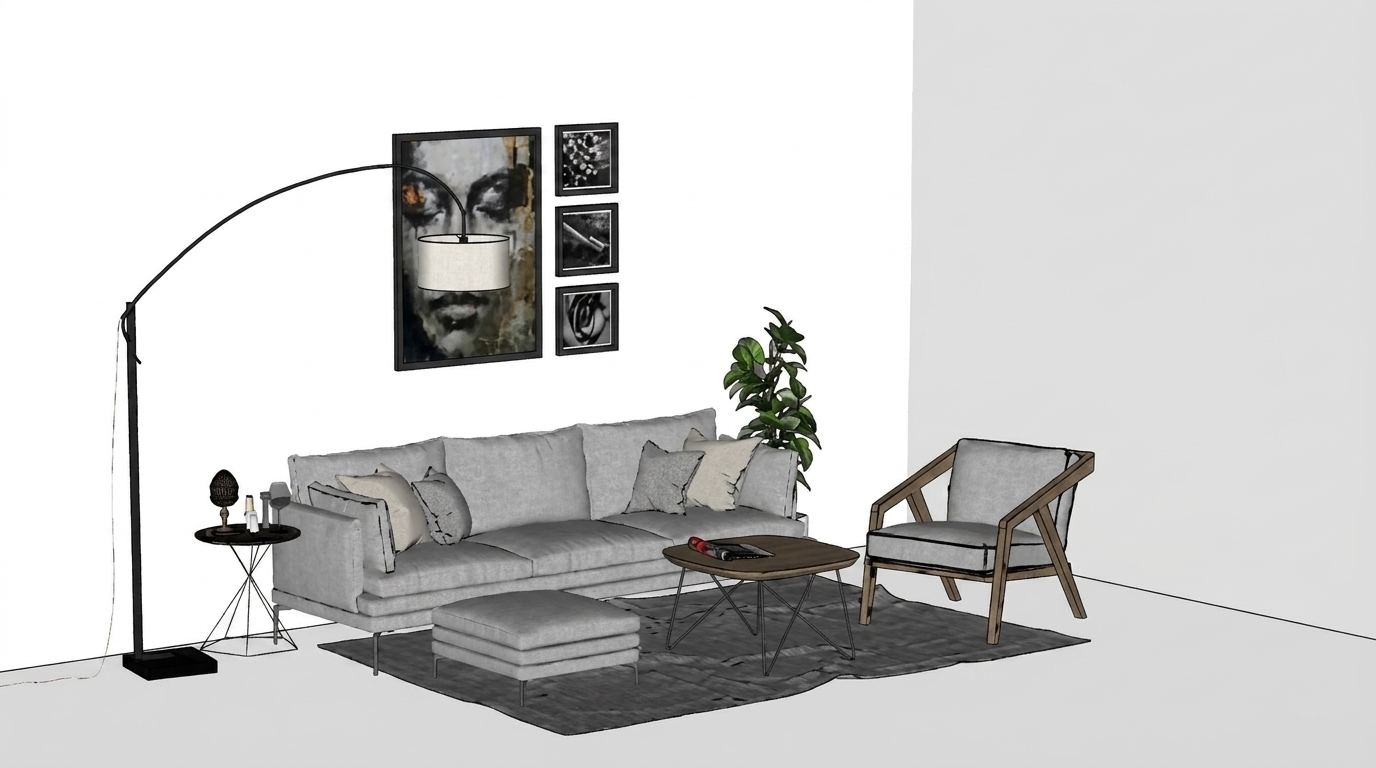 Figura. Escena inicial de SketchUp antes del renderizado con IA
Paso 1 — Iniciar sesión y abrir Render
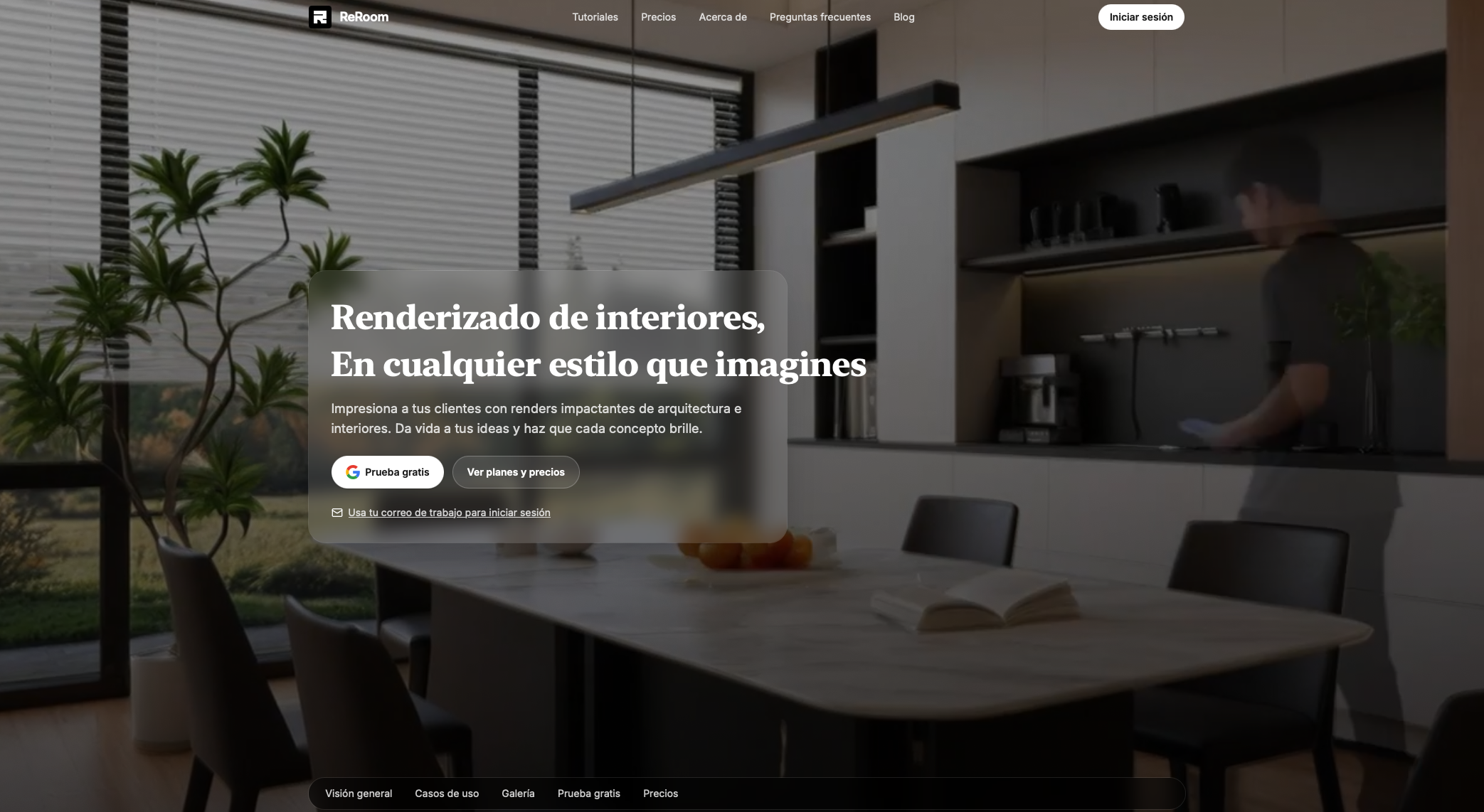
Primero, inicia sesión en ReRoom y accede a la página de renderizado.
Este flujo de trabajo es útil cuando ya tienes una imagen base creada en SketchUp y quieres generar una visualización interior más pulida. La escena de SketchUp proporciona la estructura espacial, mientras que ReRoom ayuda a explorar la dirección visual, el ambiente de los materiales y la atmósfera general.
Antes de subir la imagen, normalmente comprobamos que la escena tenga un ángulo de cámara claro, suficiente mobiliario visible y una distribución del espacio fácil de interpretar. Una imagen base limpia suele proporcionar a la IA una mejor referencia estructural.
Paso 2 — Subir tu escena de SketchUp
A continuación, sube tu captura de pantalla de SketchUp o la imagen exportada de la escena a ReRoom.
Utiliza una imagen que muestre claramente el espacio interior principal. Por ejemplo, una escena de sala de estar debería incluir el sofá, la alfombra, las paredes, el suelo y suficiente contexto alrededor para que la IA pueda comprender la composición del espacio.
Después de subirla, el objetivo no es reconstruir el modelo desde cero. Queremos mantener el espacio original como estructura base del diseño y utilizar la IA para mejorar el estilo, los materiales, la iluminación y el realismo.
Paso 3 — Seleccionar Type y Style
Después de subir la escena, selecciona el Type y Style adecuados para el render.
Para este ejemplo, el Type debe coincidir con el contenido original, como diseño interior o sala de estar. Después, elige una dirección de estilo que se adapte a la propuesta de diseño.
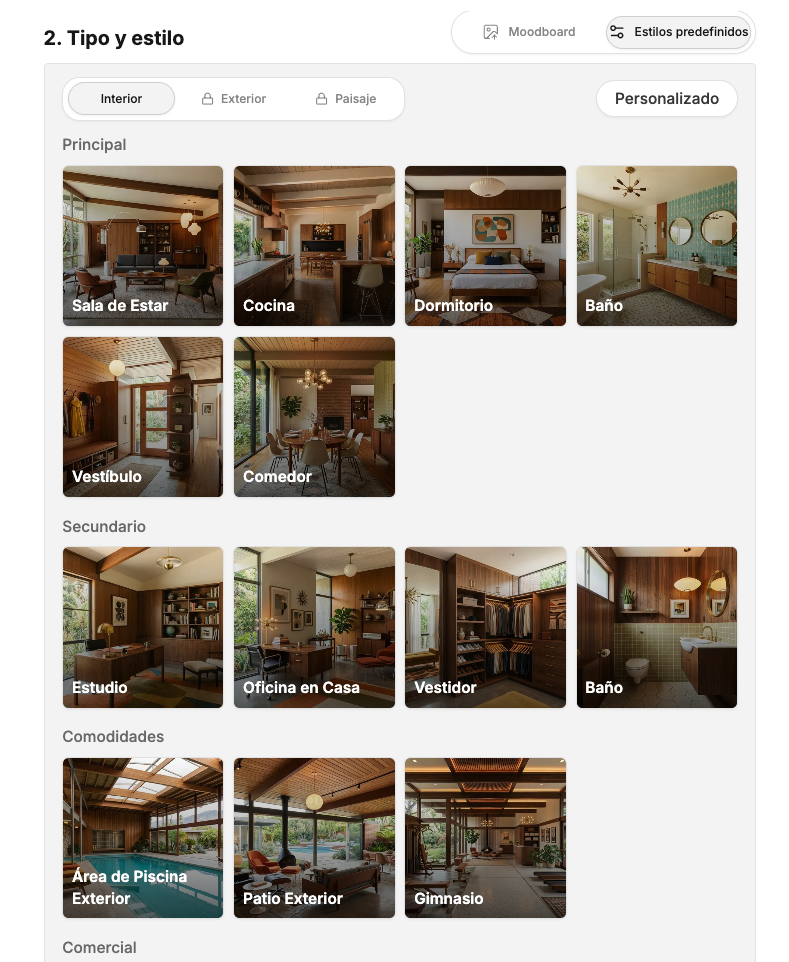
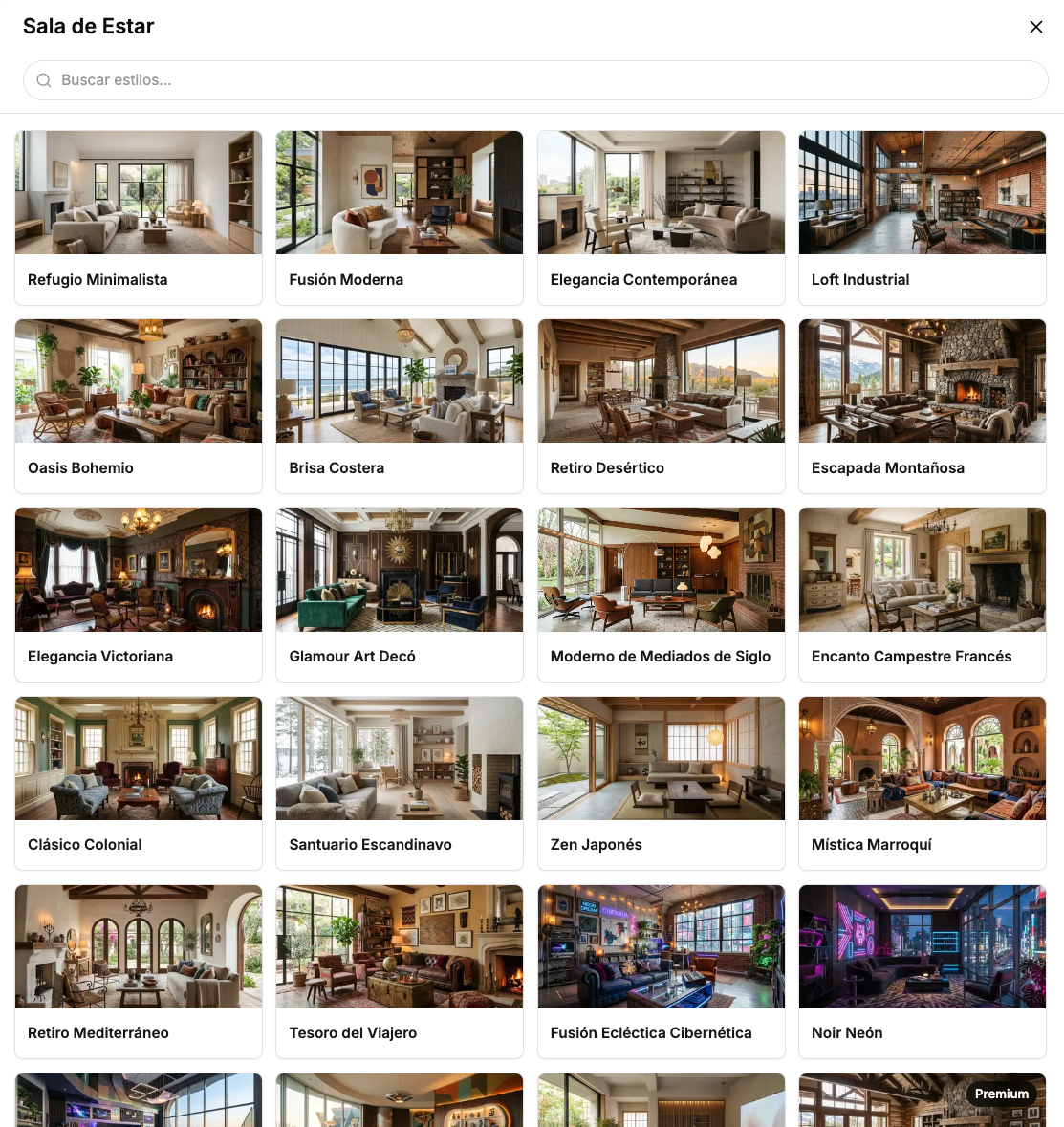
Figura. Uso de la misma escena de SketchUp para generar diferentes direcciones de estilo interior
En esta etapa, normalmente evitamos sobrecargar el prompt con demasiados detalles de materiales. El primer objetivo es definir la dirección general del diseño.
salón moderno cálido, iluminación natural suave, distribución limpia, render interior realistaUna vez seleccionado el estilo general, las ediciones posteriores resultan mucho más sencillas. En lugar de ajustar cada textura manualmente, podemos probar diferentes versiones rápidamente y elegir la más adecuada para seguir desarrollándola.
Paso 4 — Enviar el render
Después de seleccionar el Type, Style, la configuración del render y el prompt, envía la solicitud de renderizado.
ReRoom generará una nueva versión de la escena de SketchUp con materiales mejorados, iluminación optimizada y una atmósfera más realista. En este punto, normalmente comparamos varios resultados lado a lado en lugar de evaluar únicamente una imagen.
La pregunta importante no es “¿Cuál render es perfecto?”, sino “¿Qué dirección merece la pena seguir?”. Esto permite acelerar las revisiones de diseño en las primeras etapas.
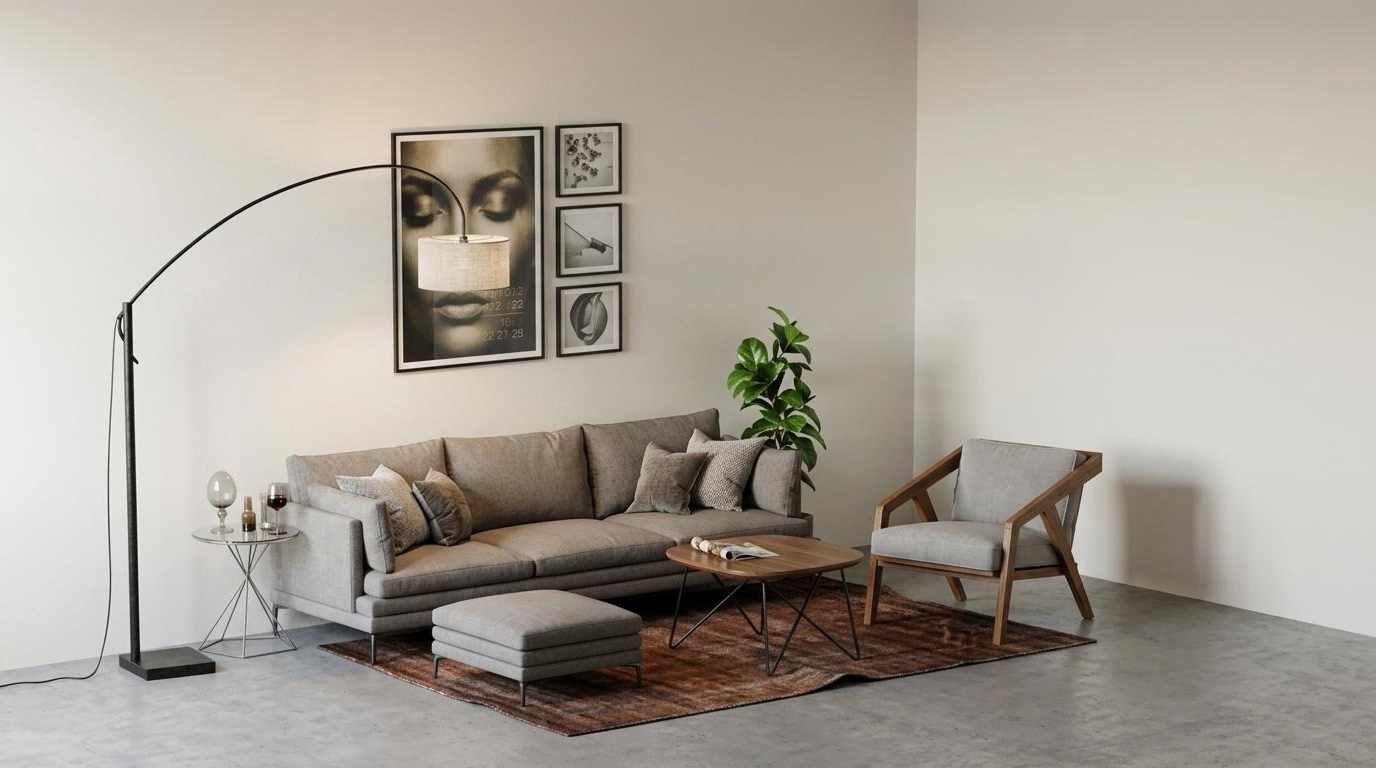
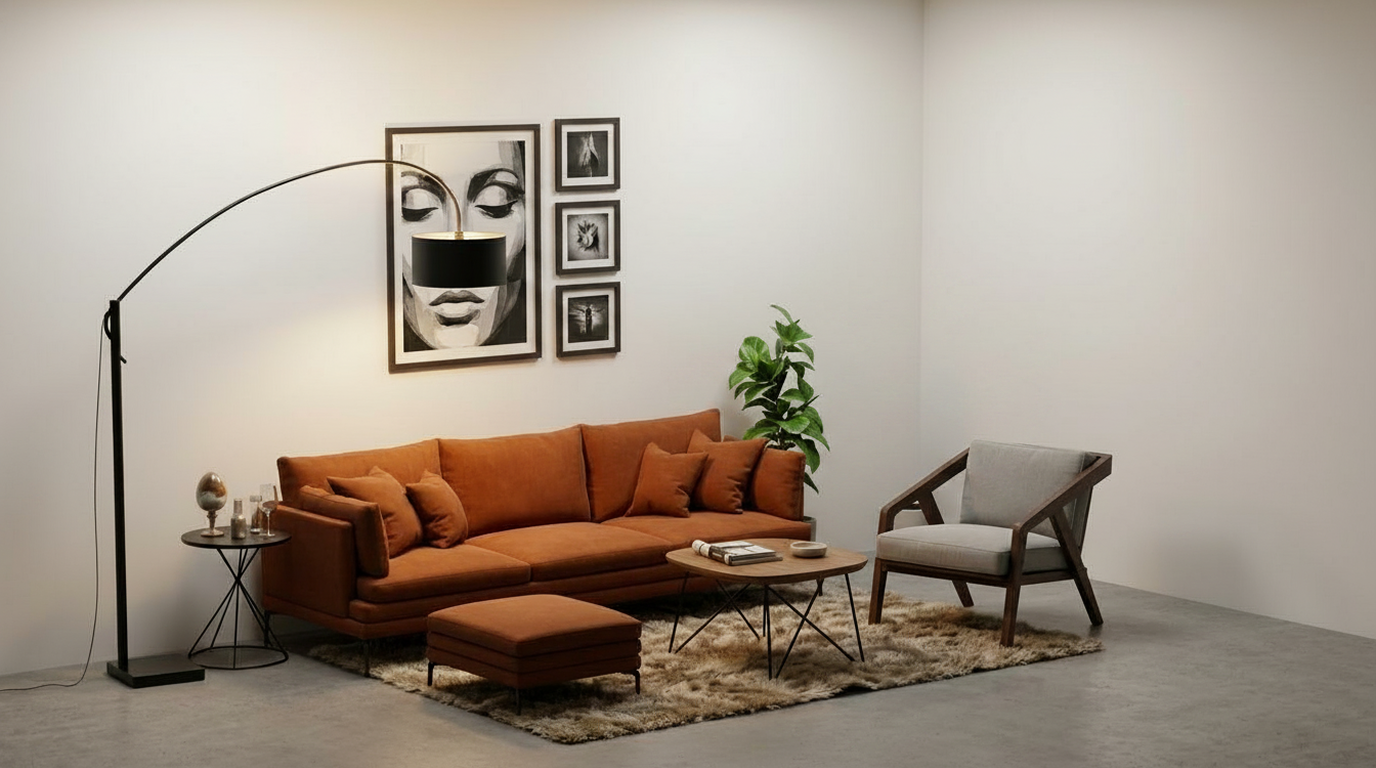
Paso 5 — Ajustar el ángulo de cámara
El ángulo de cámara es otro factor que puede cambiar completamente la calidad de un render interior.
Si el ángulo es demasiado alto, la imagen puede seguir pareciendo una captura de un modelo de SketchUp. Si es demasiado bajo, las proporciones del mobiliario pueden verse distorsionadas. Para la mayoría de escenas interiores, preferimos una cámara a la altura de los ojos porque se acerca más a la sensación de una fotografía interior real.
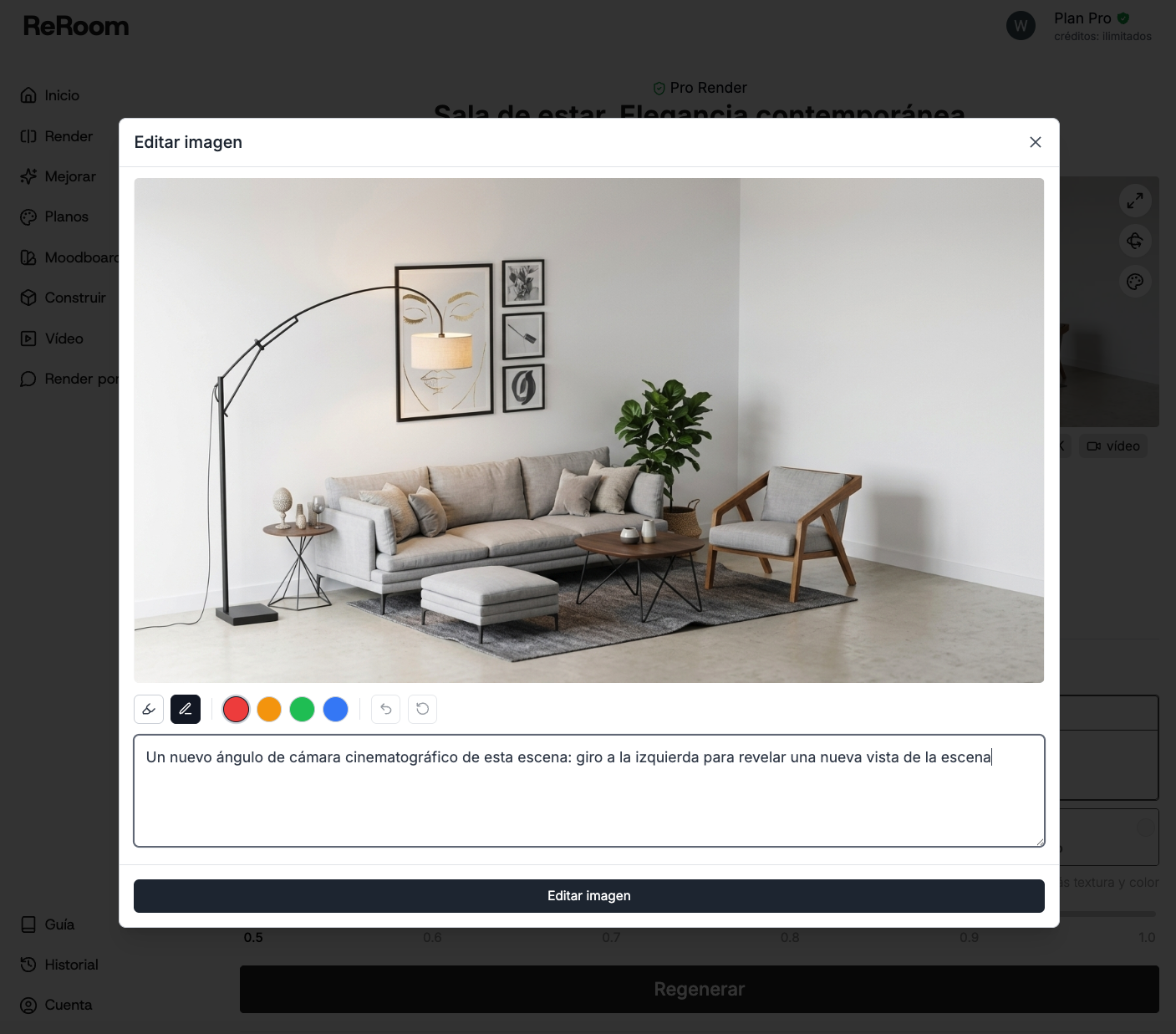
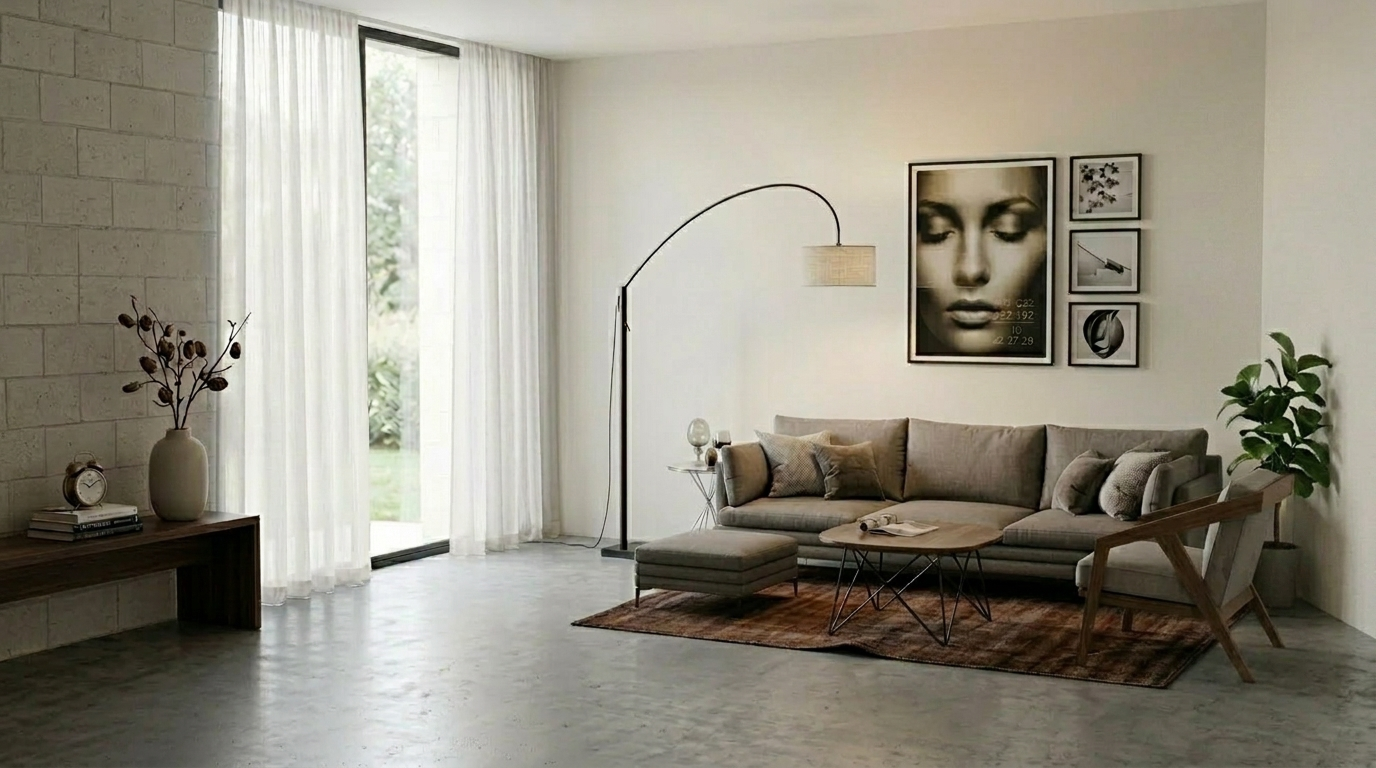
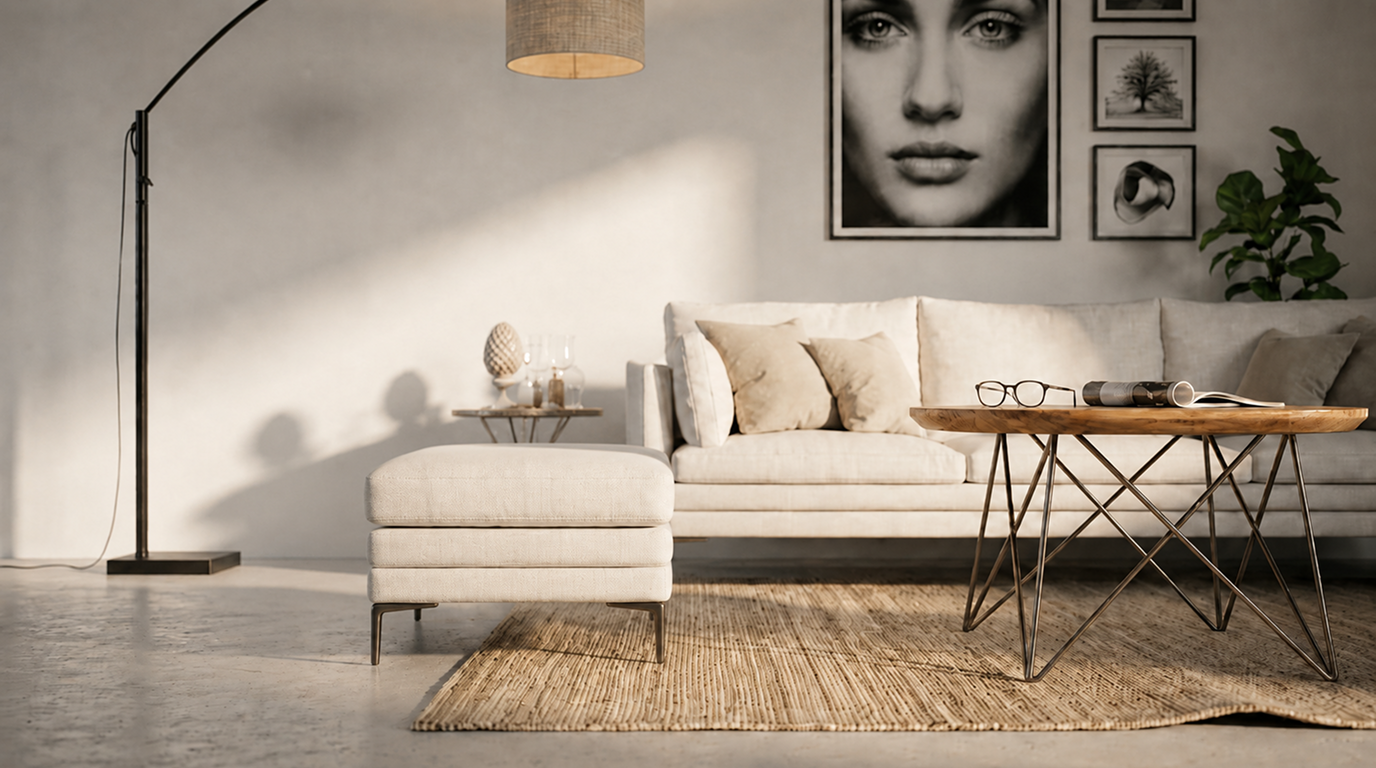
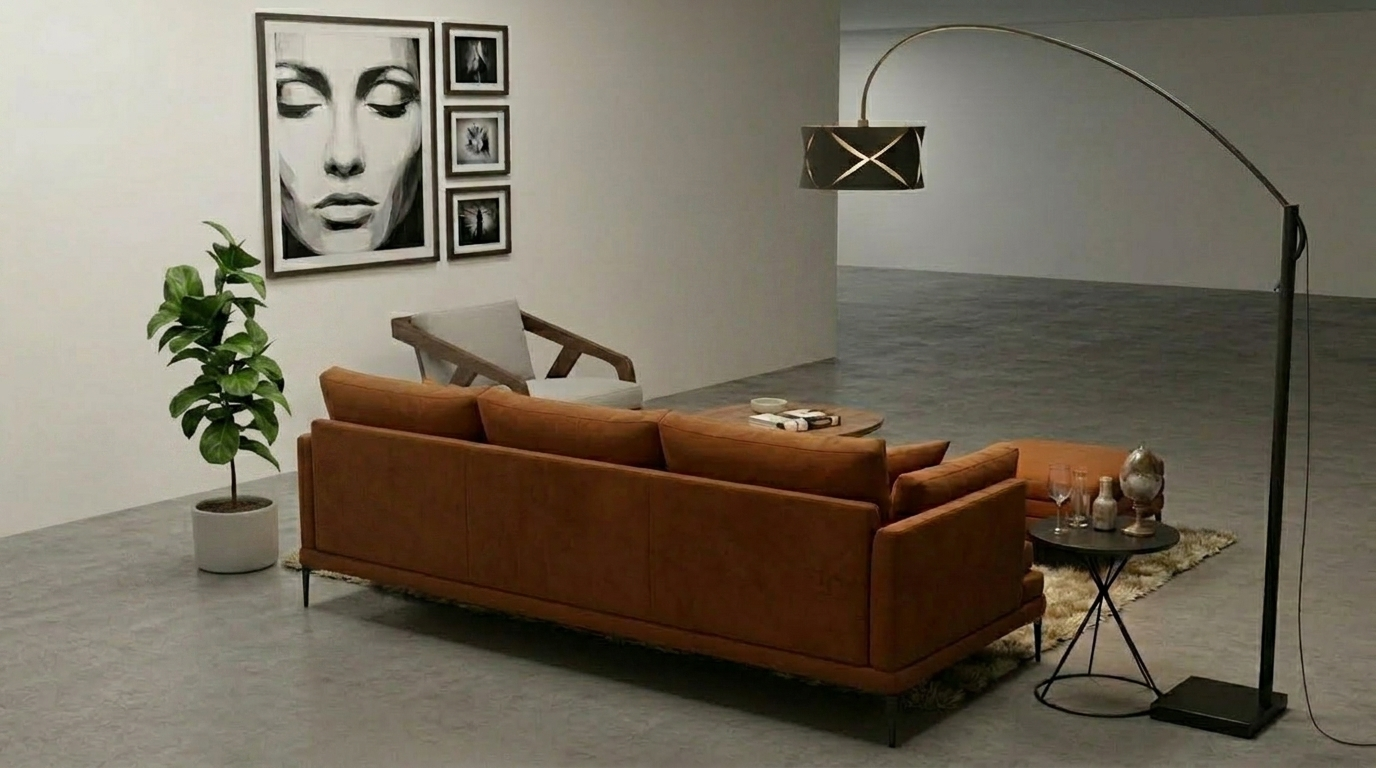
Figura. Prueba de diferentes ángulos de cámara a partir de la misma escena de SketchUp
Edición adicional — Refinar los detalles de la alfombra
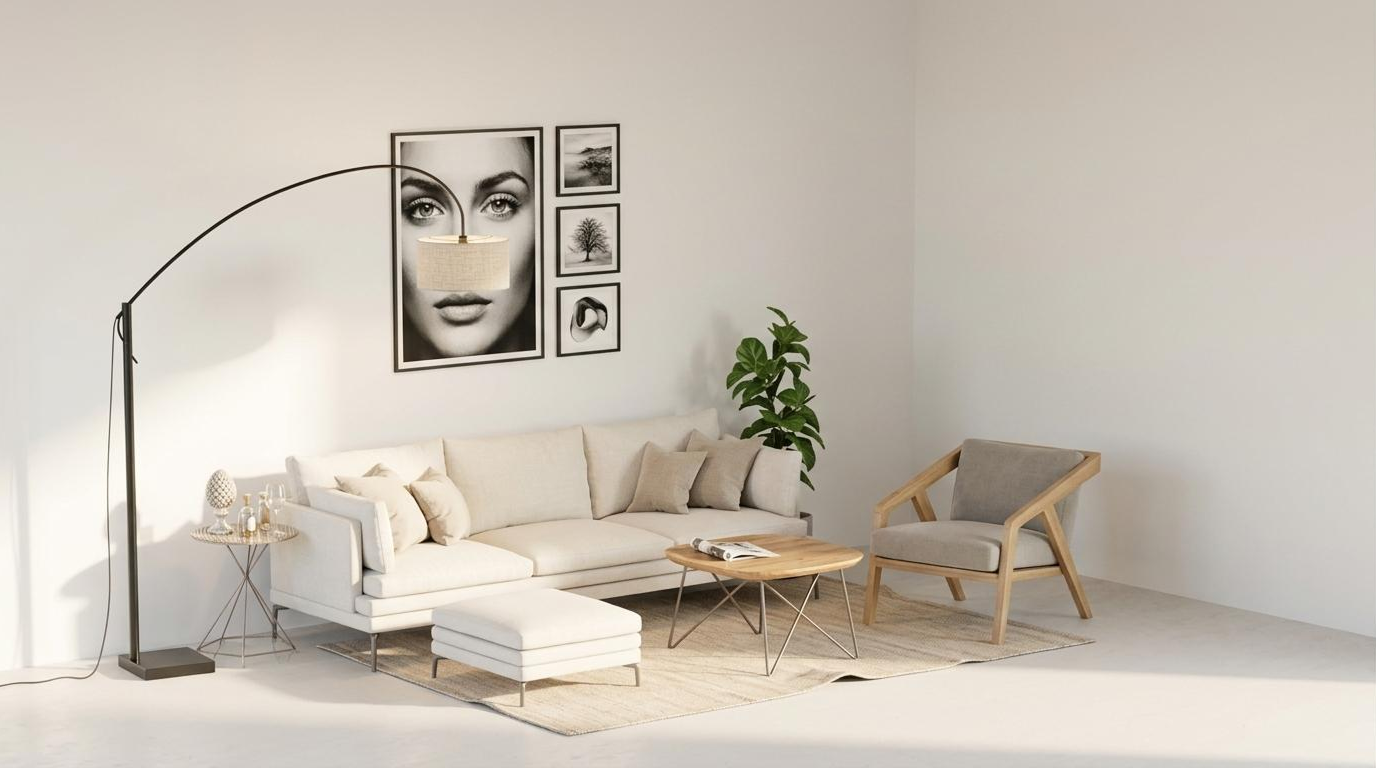
Después de generar el render, una de las formas más sencillas de mejorar la imagen es editar la alfombra.
Aunque la alfombra puede parecer un elemento pequeño, tiene un gran impacto en toda la habitación. Cambia el peso visual del suelo, suaviza la zona del mobiliario y ayuda a conectar el sofá, la mesa de centro y el espacio circundante.
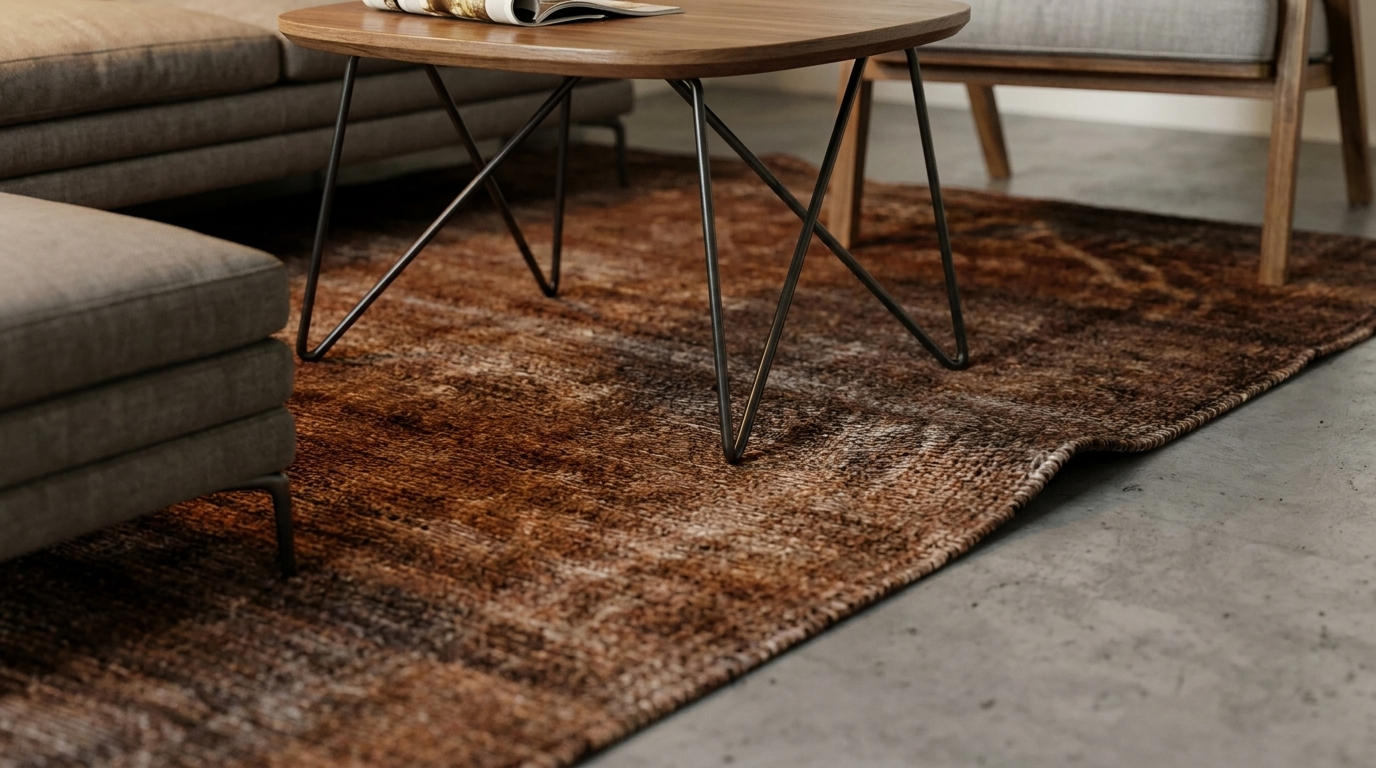
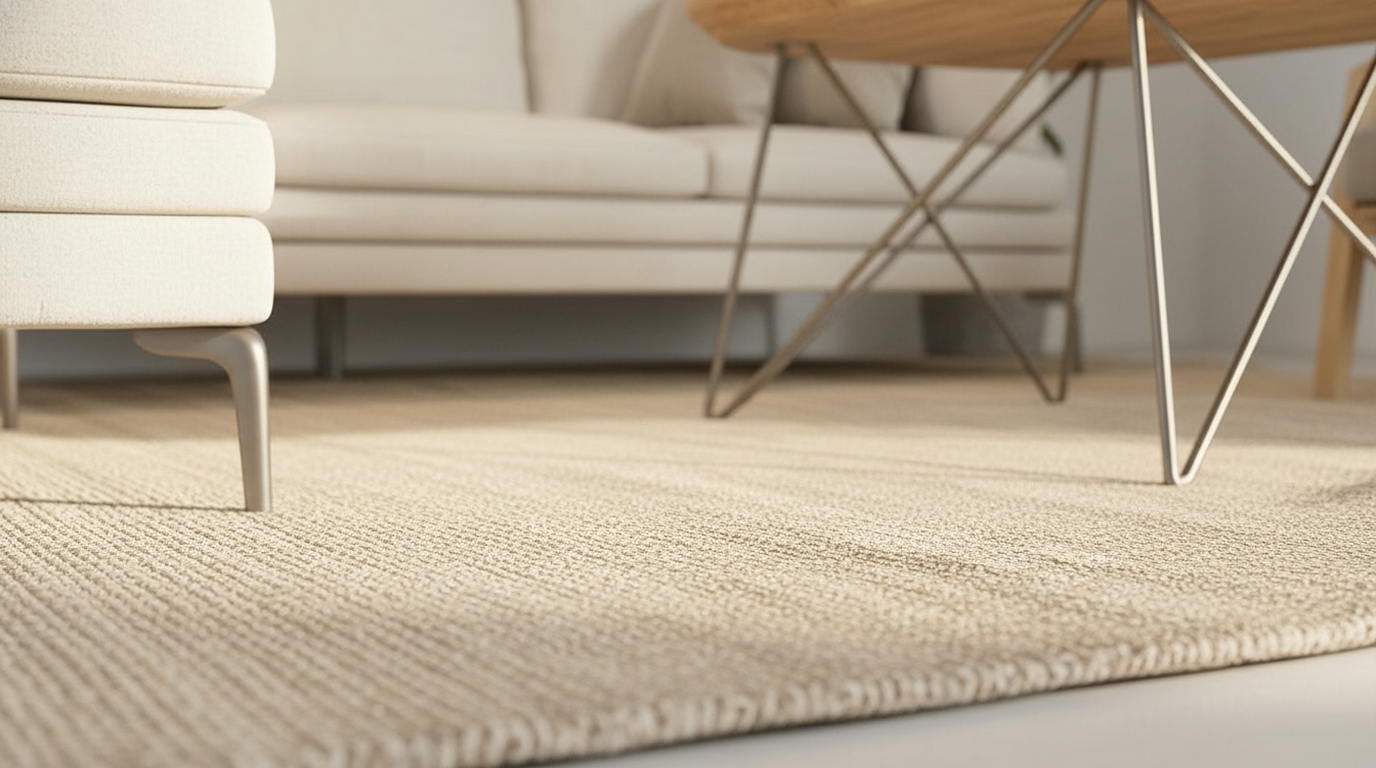
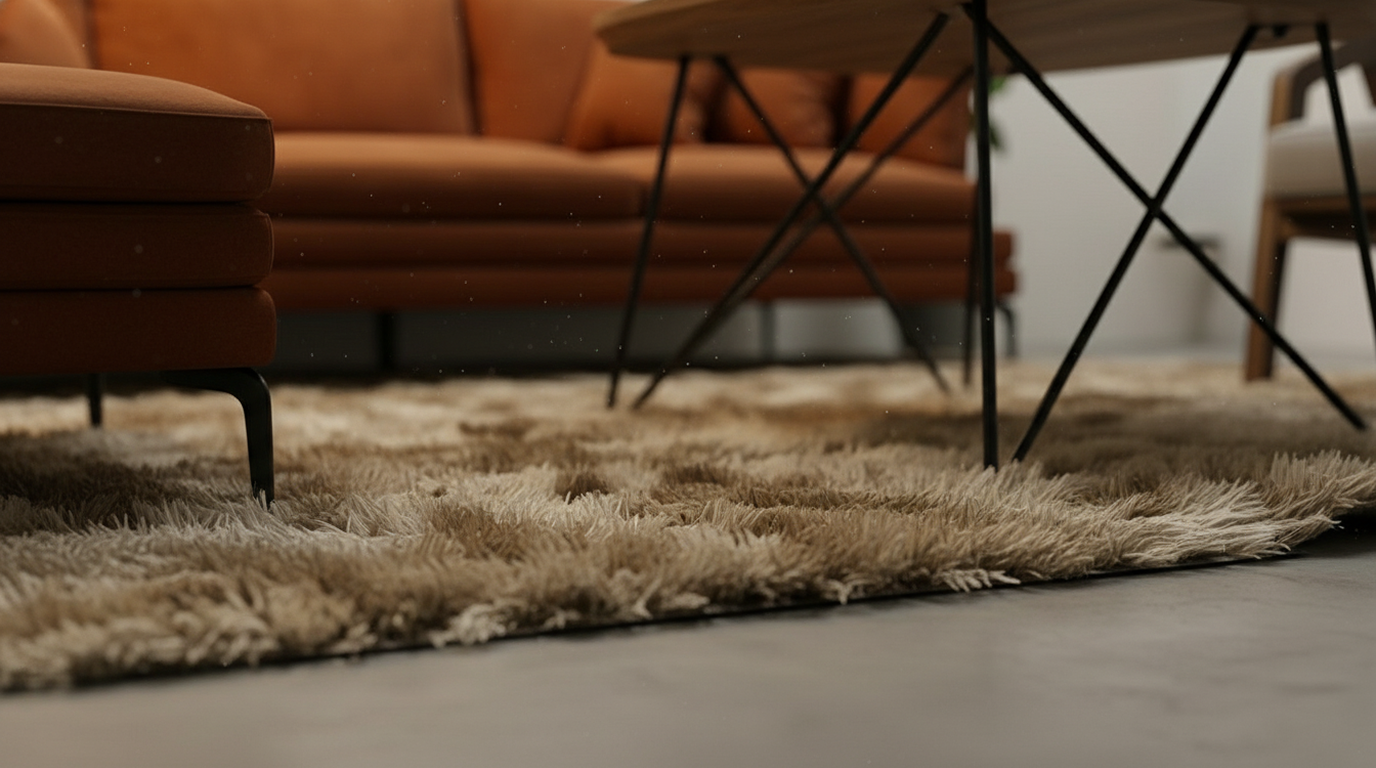
Figura. Edición del material y la textura de la alfombra para mejorar la profundidad espacial
Para editar alfombras, normalmente describimos claramente la textura, la suavidad y el tono de color.
Reemplaza la alfombra gris por una alfombra de área tejida natural realista en tonos beige arena cálidos, con una textura plana de pelo corto, variaciones sutiles de fibras, una superficie orgánica ligeramente rugosa, bordes suaves y sombras naturalesLa misma lógica se aplica al material del sofá. El color y el tejido del sofá pueden cambiar significativamente el tono visual principal de la habitación.
Renderiza el sofá con una tapicería tejida en color marfil suave / blanco cálido, con un carácter relajado, luminoso y confortable de estilo costero. Un nuevo ángulo de cámara cinematográfico para esta escena: vista xxx del sujetoTambién existe un equilibrio que considerar. Si el cambio de ángulo es demasiado agresivo, la IA puede modificar la distribución original del espacio. En los flujos de trabajo basados en SketchUp, normalmente mantenemos la composición original y solo realizamos pequeñas mejoras de perspectiva.
Generar múltiples versiones de diseño a partir de una sola escena
La mayor ventaja de este flujo de trabajo es que una única escena de SketchUp puede convertirse en varias direcciones de diseño.
Antes, comparar tres estilos interiores diferentes normalmente implicaba cambiar materiales, reemplazar mobiliario, ajustar la iluminación y volver a renderizar. Ahora podemos utilizar la misma escena de SketchUp como entrada estable y generar múltiples versiones con diferentes prompts.
La calidad de un render no depende únicamente de la precisión del modelo, sino también de la capacidad de iterar rápidamente sobre estilos, materiales y ángulos de cámara.
Este flujo de trabajo todavía tiene algunas limitaciones. Los detalles de la alfombra, la consistencia del sofá, la coherencia del mobiliario y la alineación con el modelo original pueden requerir una revisión manual. Pero para las primeras etapas de discusión de diseño interior, puede reducir considerablemente el coste de probar diferentes propuestas y ayudar a los diseñadores a encontrar la versión más prometedora más rápido.
Publicaciones relacionadas

Cómo editar renders de interiores con Nano Banana
La edición de interiores con IA no consiste solo en hacer que una imagen se vea mejor. Se trata de controlar qué cambia y qué permanece intacto.
Willy·30 jul 2026
Cómo crear paneles de diseño de plantación con IA
Un panel de diseño de plantación no es solo un collage de plantas. Convierte el clima, el uso del agua y la atmósfera en una dirección clara para la propuesta.
Willy·24 jul 2026
Cómo convertir renders estáticos en videos de recorrido con IA
Un render estático puede convertirse en mucho más que una sola imagen. Con el prompt de video adecuado, puede transformarse en un recorrido espacial inmersivo.
Willy·21 jul 2026