Cómo usar la función “Añadir personas” para crear renders realistas
Aprende a utilizar la función “Añadir personas” de ReRoom AI para incorporar rápidamente figuras realistas a tus renders arquitectónicos y de interiores.

Prólogo
En las propuestas de arquitectura y diseño de interiores, aunque el espacio en sí es importante, las “personas” suelen ser la clave para crear una sensación de escala, vida y narrativa dentro del diseño.
En el pasado, añadir figuras a una imagen renderizada normalmente requería realizar composiciones en Photoshop, ajustar proporciones, iluminación, máscaras y tonalidades de color, lo que convertía el proceso en una tarea compleja y lenta.
La función Add People de ReRoom AI permite a los usuarios especificar directamente la ubicación de los personajes dentro del render, así como definir su rol, acciones, vestimenta y estilo, para generar rápidamente figuras realistas que se integren de forma natural en la escena.
Este artículo te guiará paso a paso sobre cómo utilizar Add People y compartirá escenarios de aplicación adecuados y consejos prácticos de uso.
¿Para quién es adecuada esta función?
Add People es adecuada para los siguientes usuarios:
- Arquitectos
- Diseñadores de interiores
- Arquitectos paisajistas
- Estudios de diseño de espacios
- Diseñadores de visualización 3D
Si tus renders se ven vacíos y carecen de sensación de escala, o si quieres facilitar que los clientes imaginen cómo se utilizará el espacio, Add People puede ser una herramienta muy útil.
¿Qué problemas puede resolver Add People?
En los flujos de trabajo tradicionales, añadir figuras a imágenes renderizadas suele generar varios problemas:
- No siempre es fácil ajustar correctamente las proporciones de las figuras con respecto al espacio.
- La iluminación, la temperatura de color y la escena pueden no coincidir.
- Encontrar recursos de personas adecuados puede llevar tiempo.
- La composición y el retoque en Photoshop requieren tiempo.
- Los diferentes recursos de personajes pueden tener estilos visuales distintos.
El objetivo de Add People es simplificar estos procesos. Los usuarios solo necesitan seleccionar la ubicación de las personas en la imagen y definir sus características. A partir de ahí, el sistema puede generar figuras que encajen con la escena y la atmósfera, haciendo que la imagen se acerque más a un resultado listo para presentar o entregar.
Preparación antes de usar la función
Antes de empezar a utilizar Add People, recomendamos preparar lo siguiente:
Un render de arquitectura o interiorismo
Puede tratarse de:
- Un espacio interior residencial
- Un espacio comercial
- El vestíbulo de un hotel
- Una oficina
- Un espacio de retail
- Una plaza pública
- Una escena arquitectónica exterior
Se recomienda elegir imágenes con una composición clara, una perspectiva bien definida y suficiente información visual en la zona donde se espera colocar a la figura.
2. Definir el papel de los personajes en la imagen
Antes de generar los personajes, piensa qué mensaje quieres transmitir al añadirlos. Por ejemplo:
- Mostrar la escala del espacio
- Representar escenas de la vida cotidiana
- Reforzar la circulación de personas en espacios comerciales
- Hacer que los espacios residenciales se sientan más acogedores
- Dar más vitalidad a los espacios públicos
- Ayudar a los clientes a comprender los recorridos y la forma de utilizar el espacio
3. Preparar la dirección de diseño de los personajes
Puedes definir previamente:
- Número de personajes
- Grupo de edad
- Género
- Rol
- Acción
- Estilo de vestimenta
- Preferencias de color
- Atmósfera general
- Si deben adaptarse a un grupo étnico o contexto específico
Paso 1: Subir el render
Primero, ve a la página de la función “Add People” de ReRoom AI y sube el render arquitectónico o de interiorismo al que quieres añadir personas.
Se recomienda subir imágenes de alta calidad y con la escena completa, ya que esto facilitará que el resultado generado se integre de forma natural con el espacio original.
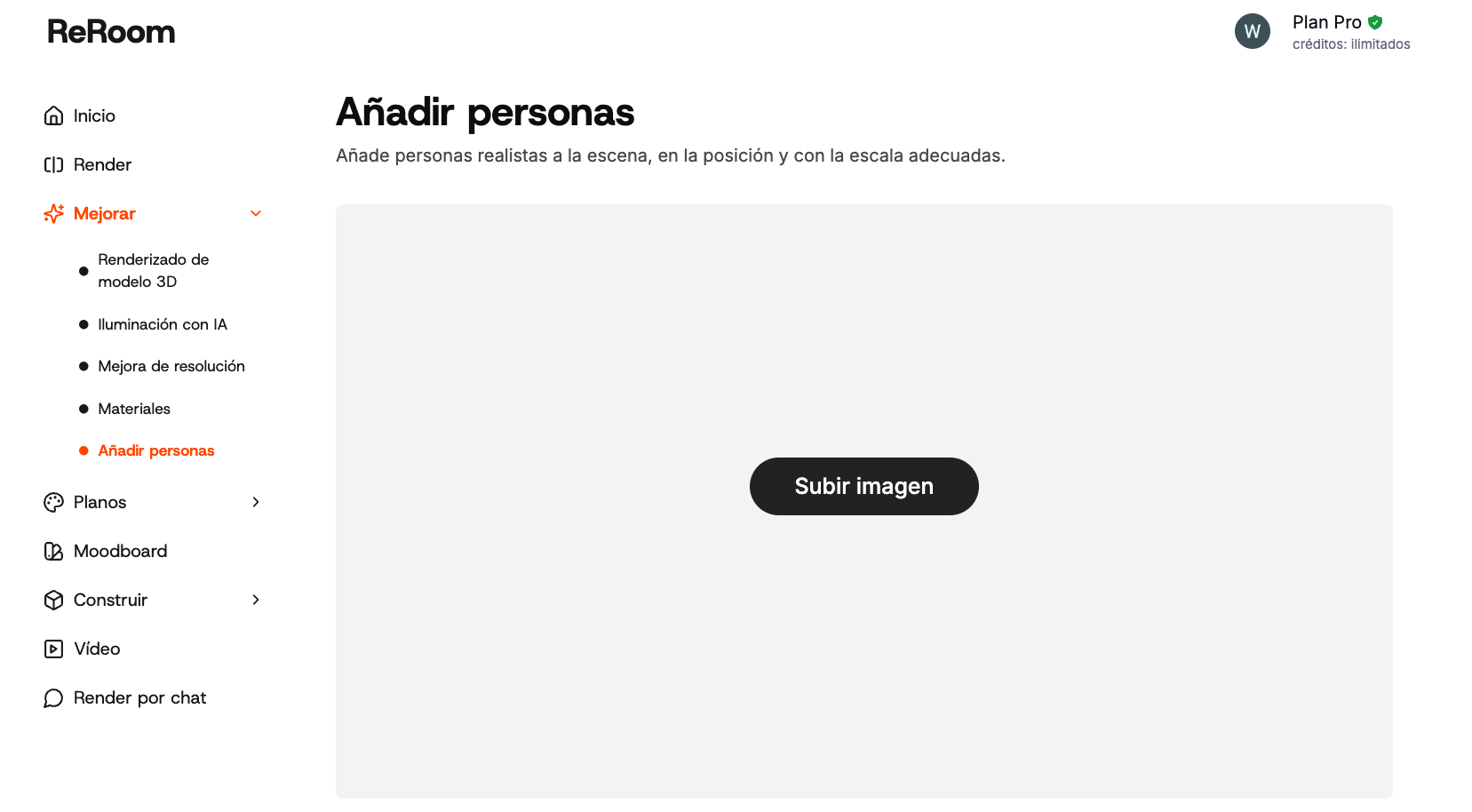
Figura 01. Sube el render arquitectónico o de interiorismo al que quieras añadir personas
Paso 2-1: Dibujar la posición del personaje en la imagen
Después de subir la imagen, selecciona la zona donde quieres que aparezca la persona y dibuja un recuadro sobre la imagen.
Este recuadro servirá como referencia para que la IA determine la posición y la proporción de la persona.
No necesitas calcular manualmente la altura del personaje ni su proporción en perspectiva. El sistema estimará automáticamente el tamaño y la proporción de la figura según la ubicación del recuadro y la escena.
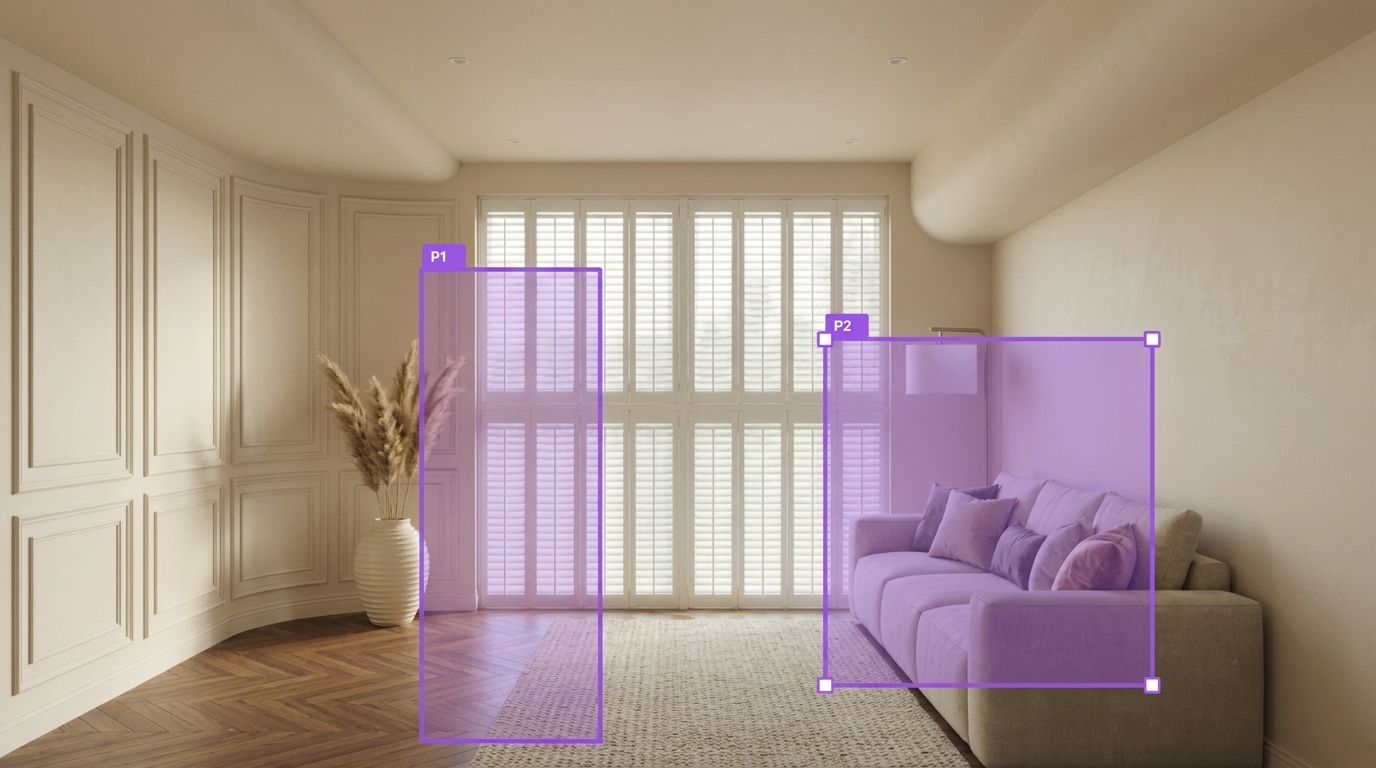 Figura 02. Dibuja un recuadro para marcar dónde debe aparecer el personaje
Recomendaciones de uso
Al dibujar el recuadro, ten en cuenta lo siguiente:
- La zona seleccionada debe respetar la perspectiva del espacio.
- Evita que las figuras oculten detalles importantes del diseño.
- La posición de los pies debe corresponder correctamente con el suelo o el recorrido.
- En escenas interiores, el tamaño de las personas debe ser coherente con el mobiliario.
- En escenas exteriores, puedes utilizar puertas, ventanas, barandillas o alturas de edificios como referencia de proporción.
Por ejemplo, en una sala de estar residencial, las figuras pueden colocarse junto al sofá, en la mesa de comedor o en el pasillo. En espacios comerciales, pueden colocarse cerca de accesos, mostradores, pasillos o zonas de exposición para dar a la imagen una mayor sensación de contexto.
Tomemos como ejemplo la siguiente sala de estar e imaginemos a un hombre de pie conversando con una mujer sentada en el sofá. En este caso, puedes utilizar dos recuadros para marcar las ubicaciones de los personajes que quieres generar.
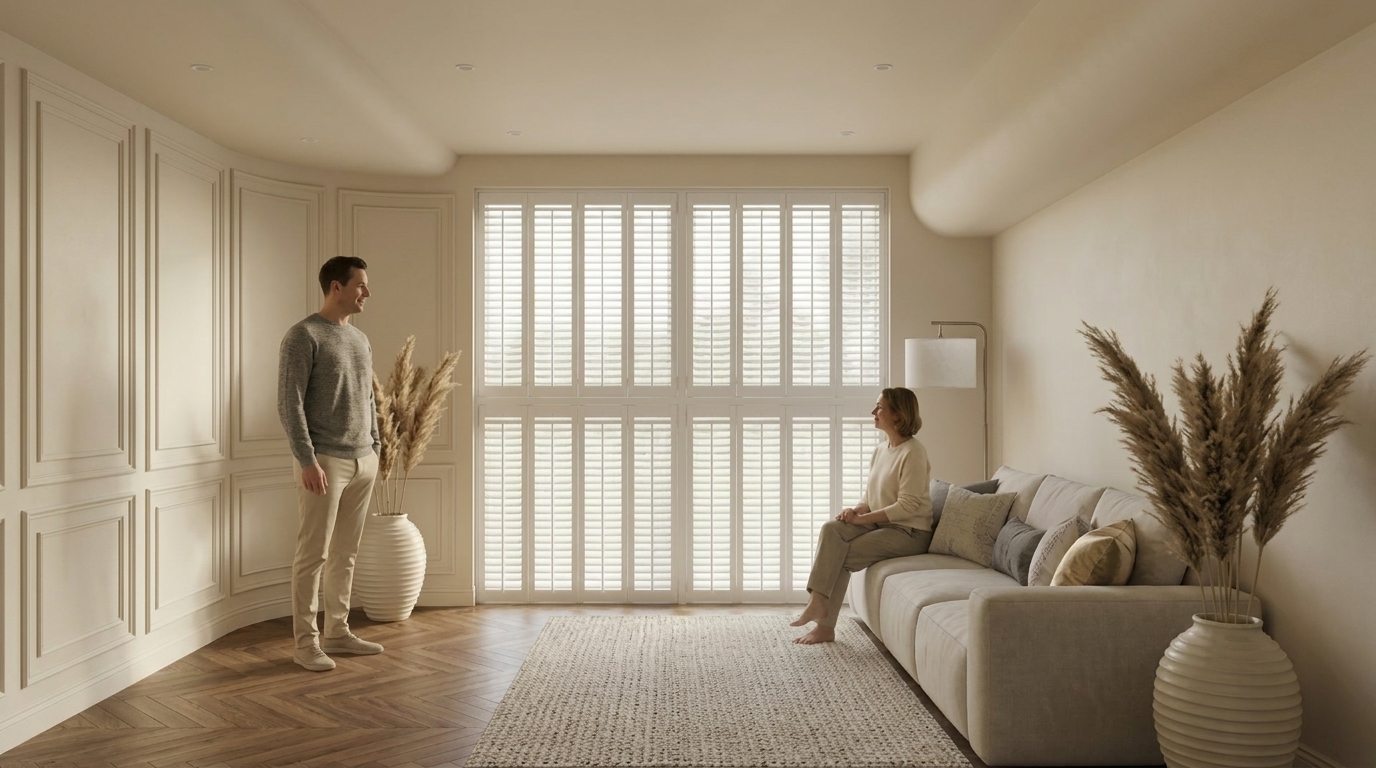
Figura 03. Utiliza dos recuadros para marcar la posición de dos personajes
Paso 2-2: Añadir varios personajes
Si tu escena necesita una presencia humana más completa o dinámica, también puedes añadir varios personajes.
Por ejemplo, dos miembros de una familia sentados en el sofá.
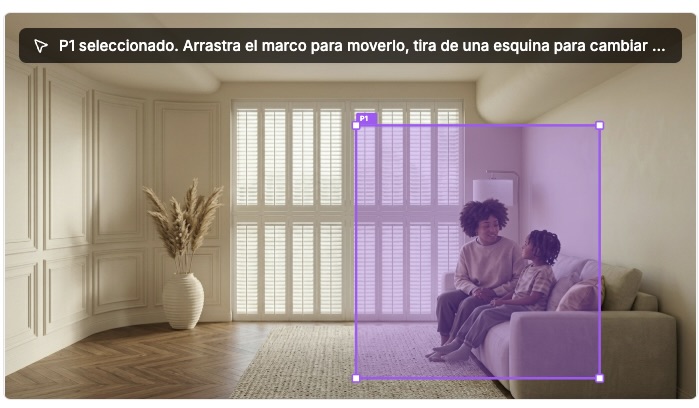
Figura 04. Añade varios personajes en el mismo render
Paso 3: Configurar los personajes y sus acciones
A continuación, especifica el tipo de personaje que quieres que genere la IA.
Puedes elegir un rol adecuado según el tipo de escena, por ejemplo:
- Residente
- Huésped de hotel
- Empleado de oficina
- Estudiante
- Peatón
- Cliente
- Personal de recepción
También puedes definir las acciones del personaje, como:
- Caminar
- Estar de pie
- Conversar
- Mirar por la ventana
- Realizar una gestión en el mostrador
- Cruzar una plaza
Los siguientes pasos muestran cómo configurar una acción de conversación.
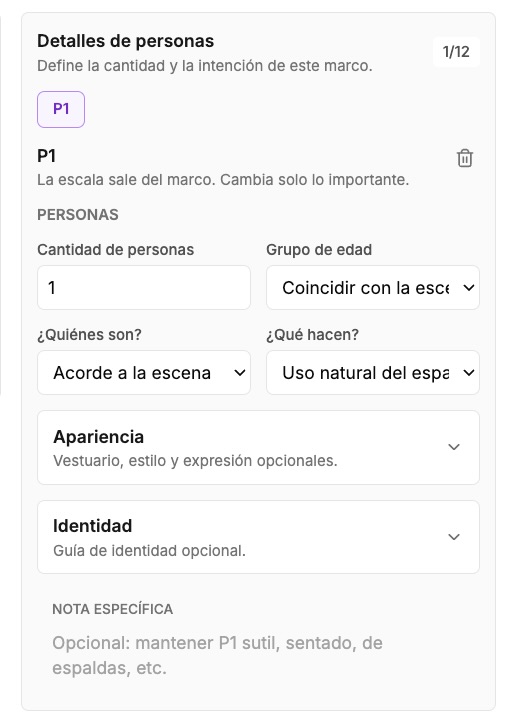
Figura 05. Configura el rol y la acción del personaje
Roles y acciones recomendados según el tipo de espacio
| Tipo de espacio | Roles adecuados | Acciones recomendadas |
|---|---|---|
| Sala de estar residencial | Residentes, visitantes | Caminar, sentarse, conversar |
| Vestíbulo de hotel | Huéspedes, personal de recepción | Esperar, hacer el check-in |
| Oficina | Empleados, visitantes | Caminar, conversar, estar de pie |
| Tienda | Clientes, dependientes | Explorar productos, pagar |
| Plaza pública | Peatones, turistas | Caminar, permanecer, interactuar |
Paso 4: Configurar la vestimenta, los colores y el estilo
Add People no se limita a añadir un personaje. También puedes ajustar su apariencia para que encaje mejor con la atmósfera del espacio.
Puedes configurar:
- Estilo de renderizado del personaje
- Estilo de vestimenta
- Paleta de colores
- Ambiente general
- Grupo de edad
- Género
- Etnia
- Otras características de apariencia
Los siguientes pasos muestran cómo configurar el estilo visual, los atributos del personaje y otras condiciones.
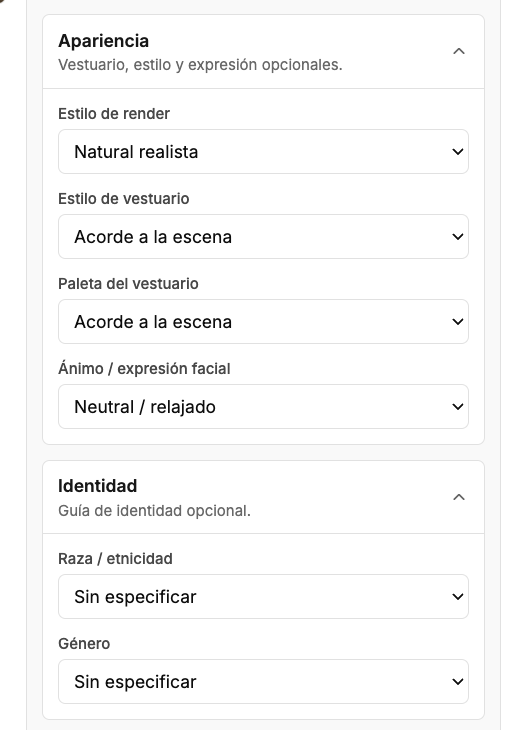
Figura 06. Configura la vestimenta, los colores y el estilo del personaje
Combinaciones habituales de vestimenta según la escena
- Residencias de alta gama: estilo sencillo, natural, relajado y refinado
- Oficina: business casual, camisas formales y chaquetas
- Vestíbulo de hotel: ropa de viaje y ocio, equipaje y ambiente vacacional
- Espacios de fitness: ropa deportiva y calzado cómodo
- Zonas comerciales: estilo urbano informal y streetwear
- Espacios de exposición: paleta minimalista en negro, blanco y gris, con ropa discreta
Recomendaciones de color
Lo ideal es que los colores de la ropa de los personajes no compitan visualmente con el espacio principal.
Si el render tiene una tonalidad cálida, puedes elegir colores como beige, marrón, blanco o gris cálido.
Si el espacio es moderno y utiliza tonos fríos, puedes optar por negro, gris, azul oscuro o colores de baja saturación.
Paso 5: Generar la imagen y revisar el resultado
Una vez completada la configuración, haz clic en “Generate”.
La IA añadirá personajes adaptados a la escena y a la perspectiva del render en función de la ubicación seleccionada y de las características configuradas.
Después de generar la imagen, recomendamos comprobar lo siguiente:
- ¿Las proporciones de las figuras son naturales?
- ¿Los pies están correctamente apoyados en el suelo?
- ¿El ángulo de perspectiva es correcto?
- ¿La dirección de la luz y las sombras es coherente?
- ¿El estilo de la vestimenta encaja con la atmósfera del espacio?
- ¿Las figuras ocultan algún detalle importante del diseño?
- ¿El estilo visual transmite una mayor sensación narrativa y escenarios de uso creíbles?
Si el resultado no es ideal, puedes ajustar la posición seleccionada, la descripción del personaje o la configuración de la vestimenta y volver a generar la imagen.
Consejo práctico: Cómo comprobar si la perspectiva de los personajes es correcta
Dentro de una escena, puedes utilizar los principios de perspectiva, los puntos de fuga, las líneas de perspectiva y la línea del horizonte para comprobar si la imagen generada resulta coherente.
La línea del horizonte suele corresponder a la altura horizontal del plano donde se encuentra la cámara o el observador. Tomando la siguiente imagen como ejemplo, la altura de observación es de aproximadamente 130 cm. La relación entre el personaje generado y la línea del horizonte puede utilizarse para comprobar rápidamente si la escala es razonable.
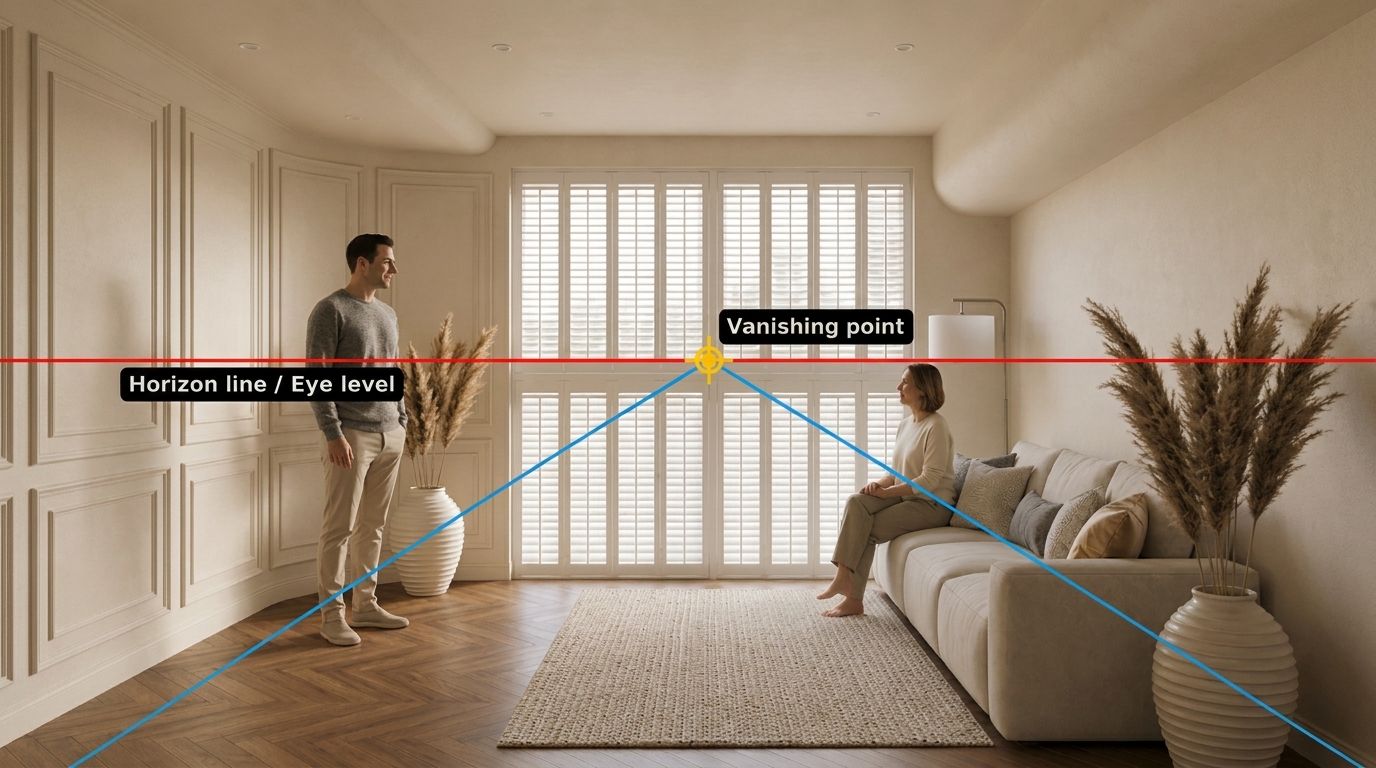
Figura 07. Utiliza la línea del horizonte para comprobar si la escala de los personajes es adecuada
Además, la IA puede generar ángulos y tamaños de personajes adecuados en función del nivel de perspectiva de la escena. A continuación, mostramos un experimento de perspectiva:
Línea del horizonte a media altura
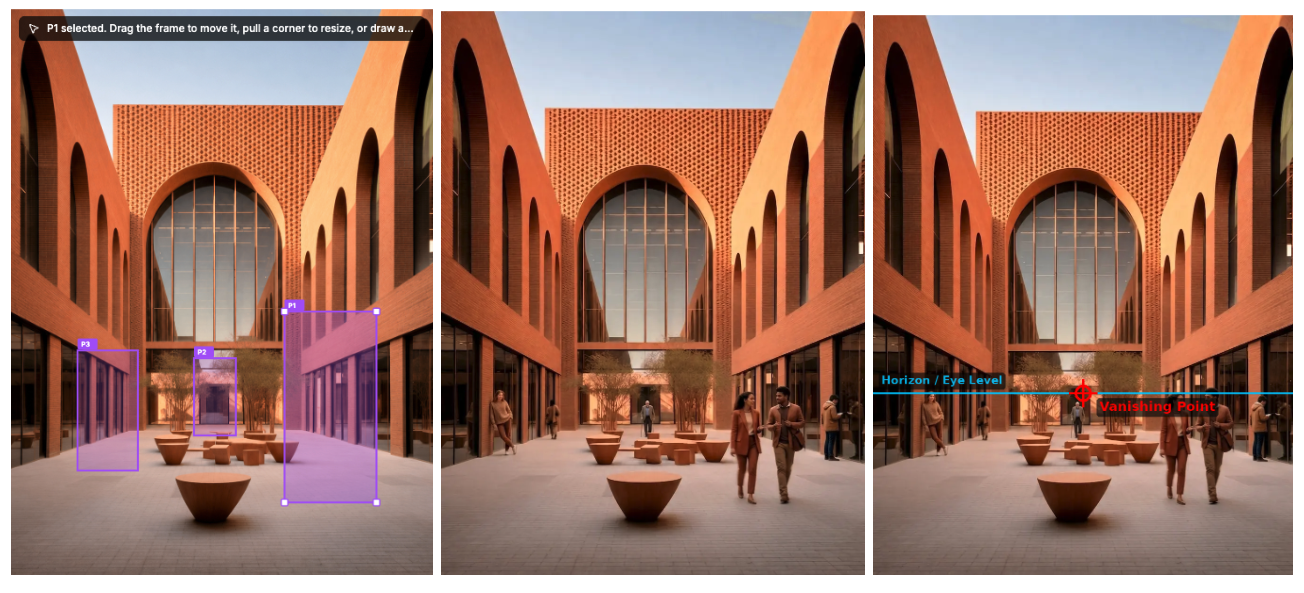
Figura 08. Con una línea del horizonte a media altura, las cabezas de las personas se sitúan cerca de la línea del horizonte
Las cabezas de las personas de la imagen anterior se sitúan cerca de la línea del horizonte, lo que coincide con los principios del dibujo en perspectiva.
Línea del horizonte alta
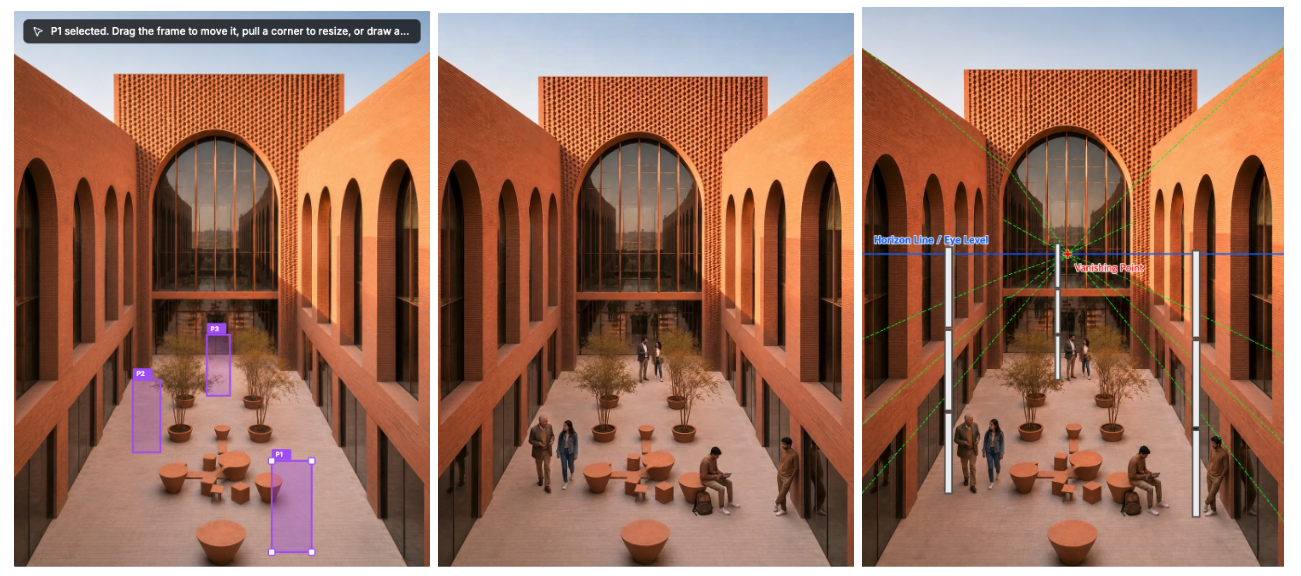
Figura 09. Con una línea del horizonte alta, las figuras en primer plano y al fondo siguen respetando los principios de perspectiva
La línea del horizonte de la imagen anterior se sitúa aproximadamente a tres veces la altura de una persona, y las figuras del primer plano y del fondo confirman que el resultado respeta los principios del dibujo en perspectiva.
Línea del horizonte baja
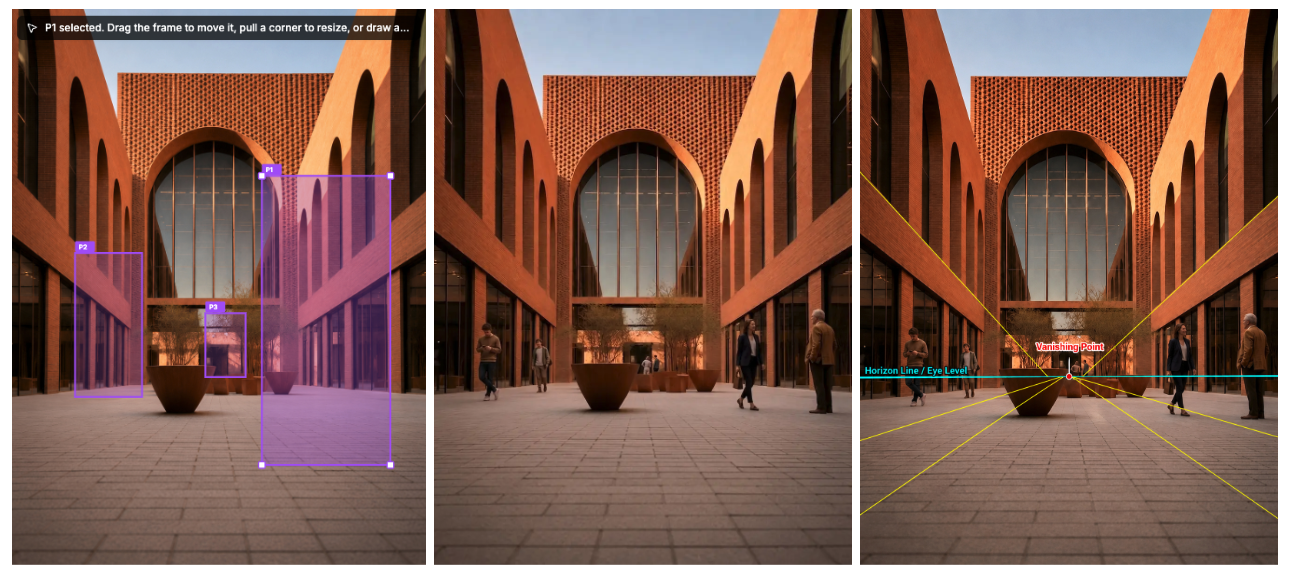
Figura 10. Con una línea del horizonte baja, la línea del horizonte se encuentra cerca del suelo
La línea del horizonte de la imagen anterior está cerca del suelo, aproximadamente entre las piernas y la cintura de las personas, lo que coincide con los principios del dibujo en perspectiva.
Escenarios de aplicación habituales
1. Propuestas de espacios residenciales
Añadir personas a una sala de estar, comedor o cocina abierta puede hacer que la escena resulte más realista y ayudar a los clientes a imaginar cómo sería vivir realmente en el espacio.
2. Presentación de espacios comerciales
Incorporar clientes en tiendas, restaurantes o espacios de exposición puede hacer que el diseño parezca más operativo y reforzar la circulación de personas y la sensación de interacción dentro del espacio.
3. Hoteles y espacios de recepción
Añadir viajeros o personal de recepción en vestíbulos, pasillos y zonas de descanso puede aportar más contexto y reforzar la sensación de servicio.
4. Oficinas y espacios educativos
Añadir usuarios en oficinas, salas de reuniones, espacios compartidos o entornos de campus puede hacer que la función del espacio resulte más clara.
5. Arquitectura exterior y espacios públicos
Incorporar peatones en fachadas, calles, plazas o espacios paisajísticos puede reforzar la sensación de escala y facilitar la comprensión del diseño.
Consejos prácticos: Cómo integrar a los personajes de forma más natural en la escena
Consejo 1: Define primero el “rol” del personaje
No añadas simplemente una persona. Primero piensa por qué está ahí.
Por ejemplo, “un huésped del hotel está haciendo el check-in” es mucho más específico que “una persona está de pie en el vestíbulo”.
Consejo 2: Haz que las acciones respondan a la función del espacio
Las acciones de los personajes deben estar relacionadas con el propósito del espacio.
Las personas de una oficina pueden conversar o caminar; las personas de una tienda pueden mirar productos; y las personas de una vivienda pueden descansar, desplazarse o interactuar con su familia.
Consejo 3: La vestimenta no debe entrar en conflicto con el espacio
La ropa debe estar al servicio del objetivo visual de la imagen y no convertirse en una distracción.
Si el elemento principal de la escena es el diseño arquitectónico, las figuras humanas deberían integrarse de forma natural y evitar colores excesivamente brillantes o llamativos.
Consejo 4: La posición de los personajes debe respetar los flujos de circulación
Colocar figuras en accesos, pasillos, mostradores, zonas de asiento o espacios abiertos suele resultar más natural que situarlas en esquinas o sobre los bordes del mobiliario.
Consejo 5: Utiliza figuras para establecer una sensación de escala
En exteriores arquitectónicos, espacios públicos o interiores de gran altura, las figuras humanas pueden ayudar a los espectadores a comprender mejor la altura, la anchura y las distancias del espacio.
Preguntas frecuentes
P1: ¿Para qué tipos de espacios es adecuada la función “Add People”?
Es adecuada para todo tipo de renders arquitectónicos y de interiorismo, incluidos espacios residenciales, comerciales, hoteles, oficinas, retail, espacios públicos y escenas arquitectónicas exteriores.
P2: ¿Puedo añadir varios personajes al mismo tiempo?
Sí. Puedes dibujar varios recuadros para personajes en una misma imagen y asignar diferentes roles, vestimentas, acciones e identidades a cada uno.
P3: ¿Necesito utilizar Photoshop?
No. El objetivo de “Add People” es permitir que los usuarios añadan personas rápidamente a sus renders sin necesidad de utilizar software adicional de composición.
P4: ¿Puedo utilizar directamente el resultado generado en una propuesta?
Si las proporciones de las figuras, la iluminación y el estilo cumplen con los requisitos visuales, la imagen generada puede utilizarse en propuestas, presentaciones o muestras de diseño.
Aun así, recomendamos revisar los detalles antes de la entrega final y volver a generar la imagen o ajustar la configuración si es necesario.
P5: ¿Cómo puedo evitar que los personajes parezcan fuera de lugar?
Puedes realizar ajustes en tres aspectos:
- Selecciona roles que se adapten al propósito del espacio.
- Asegúrate de que el color de la ropa combine con la paleta cromática de la escena.
- Coloca a los personajes en zonas o recorridos de circulación coherentes.
Publicaciones relacionadas

Cómo editar renders de interiores con Nano Banana
La edición de interiores con IA no consiste solo en hacer que una imagen se vea mejor. Se trata de controlar qué cambia y qué permanece intacto.
Willy·30 jul 2026
Cómo crear paneles de diseño de plantación con IA
Un panel de diseño de plantación no es solo un collage de plantas. Convierte el clima, el uso del agua y la atmósfera en una dirección clara para la propuesta.
Willy·24 jul 2026
Cómo convertir renders estáticos en videos de recorrido con IA
Un render estático puede convertirse en mucho más que una sola imagen. Con el prompt de video adecuado, puede transformarse en un recorrido espacial inmersivo.
Willy·21 jul 2026